آکادمی مهارت دیجیتال, راهنمای رفع ارورهای ویندوز, مجله تکنولوژی و سخت‌افزار

رمز ویندوزت رو یادت رفته؟ دست به ویندوز نزن! (آموزش باز کردن قفل در ۵ دقیقه)

آموزش گام به گام حذف رمز عبور ویندوز ۱۰ و 11 و 7 بدون پاک شدن اطلاعات در رایمند شاپ
فراموشی رمز ویندوز؟ آموزش باز کردن قفل لپ‌تاپ بدون حذف فایل | رایمند شاپ

فراموشی رمز ویندوز؟ آموزش کامل باز کردن قفل لپ‌تاپ بدون حذف فایل!

✍️ نوشته متخصصان رایمند شاپ یزد | آخرین به‌روزرسانی: بهمن ۱۴۰۴

باز کردن قفل ویندوز فراموش شده بدون حذف اطلاعات

تصور کنید کلی پروژه نیمه‌تمام روی دسکتاپ دارید، پایان‌نامه دانشگاهی‌تان ذخیره شده، یا عکس‌های خانوادگی سال‌هاست روی سیستم هستند — و ناگهان متوجه می‌شوید رمز ورود را فراموش کرده‌اید. بسیاری از کاربران در این شرایط وحشت‌زده شده و به فکر تعویض ویندوز می‌افتند که یعنی پاک شدن تمام اطلاعات! اما نگران نباشید — ما در آزمایشگاه تعمیرات رایمند، راهی برای دور زدن این بن‌بست داریم بدون از دست دادن حتی یک کیلوبایت داده.

در این راهنمای جامع، تمام روش‌های معتبر و تست‌شده برای باز کردن قفل ویندوز ۷، ۸، ۱۰ و ۱۱ را گام‌به‌گام توضیح می‌دهیم. از ساده‌ترین روش‌ها مثل استفاده از حساب مایکروسافت، تا روش‌های حرفه‌ای مثل استفاده از Rescue USB و دستورات CMD.

آیا حذف رمز ویندوز باعث پاک شدن اطلاعات می‌شود؟

این سوال رایج‌ترین نگرانی کاربرانی است که با مشکل فراموشی رمز ویندوز روبرو می‌شوند. پاسخ کوتاه: خیر! اگر از متد Bypass و دسترسی به فایل‌های SAM استفاده کنید، هیچ فایلی پاک نمی‌شود. در واقع ما به جای ریست فکتوری، فقط پروتکل تایید هویت ویندوز را غیرفعال یا تغییر می‌دهیم.

ویندوز اطلاعات رمز ورود را در فایلی به نام SAM (Security Account Manager) ذخیره می‌کند. این فایل در مسیر C:\Windows\System32\config\SAM قرار دارد. هنگامی که ما رمز را ریست می‌کنیم، فقط محتوای این فایل را تغییر می‌دهیم — نه فایل‌های شخصی شما.

نکته طلایی متخصص: استفاده از قابلیت PIN در ویندوز ۱۰ و ۱۱ امنیت را بالا می‌برد، اما در صورت فراموشی، بازیابی آن از رمز عبور معمولی (Password) دشوارتر است. همیشه یک روش بازیابی پشتیبان داشته باشید.

انواع رمز ورود در ویندوز — کدام یکی را فراموش کرده‌اید؟

قبل از هر اقدامی، باید بدانید نوع قفل ویندوز شما چیست. هر نوع قفل، روش بازیابی متفاوتی دارد:

نوع قفل توضیح سطح دشواری بازیابی ویندوزهای پشتیبانی‌شده
Password (رمز عبور) رمز حروف و اعداد سنتی متوسط Win 7Win 8Win 10Win 11
PIN کد عددی ۴ تا ۶ رقمی دشوار (بدون شبکه) Win 10Win 11
Picture Password ژست روی تصویر آسان (با حساب MS) Win 8Win 10
حساب مایکروسافت رمز ایمیل مایکروسافت آسان (آنلاین) Win 10Win 11
حساب Local رمز محلی بدون اینترنت متوسط تا دشوار Win 7Win 8Win 10Win 11
Windows Hello (اثر انگشت) بیومتریک با PIN پشتیبان Win 10Win 11

روش اول: باز کردن قفل ویندوز ۱۰ و ۱۱ با حساب مایکروسافت (آسان‌ترین راه)

ریست رمز حساب مایکروسافت برای باز کردن ویندوز

اگر ویندوز ۱۰ یا ۱۱ شما با یک حساب مایکروسافت (ایمیل Outlook، Hotmail یا Live) متصل است، ساده‌ترین راه بازیابی رمز، استفاده از قابلیت بازنشانی آنلاین است.

۱ در صفحه ورود ویندوز روی گزینه «I forgot my PIN» یا «Forgot password» کلیک کنید.

۲ با گوشی یا دستگاه دیگری به آدرس account.live.com/password/reset بروید.

۳ گزینه «I forgot my password» را انتخاب کرده و ایمیل حساب را وارد کنید.

۴ کد تأیید را از طریق ایمیل پشتیبان یا شماره موبایل دریافت کنید.

۵ رمز جدید را تعیین کرده و با آن وارد ویندوز شوید.

✅ مزایا: هیچ دانش فنی نیاز نیست. رمز جدید بلافاصله کار می‌کند. اطلاعات ۱۰۰٪ محفوظ می‌ماند.
⚠️ محدودیت: فقط برای ویندوزهای متصل به حساب مایکروسافت کار می‌کند. اگر حساب Local دارید، به روش‌های بعدی نیاز دارید.

روش دوم: حل مشکل فراموشی PIN ویندوز ۱۰ و ۱۱

فراموشی PIN ویندوز یکی از رایج‌ترین مشکلاتی است که کاربران با آن روبرو می‌شوند. PIN برخلاف رمز عبور معمولی، به صورت محلی و رمزگذاری‌شده ذخیره می‌شود و بازیابی آنلاین آن پیچیده‌تر است.

روش ۲-الف: بازیابی PIN با حساب مایکروسافت (اگر اینترنت دارید)

  1. در صفحه ورود، گزینه «I forgot my PIN» را انتخاب کنید.
  2. رمز حساب مایکروسافت را وارد نمایید (رمز ایمیل شما).
  3. پس از تأیید هویت، PIN جدیدی تعریف کنید.
  4. سیستم مجدداً راه‌اندازی شده و با PIN جدید وارد می‌شوید.

روش ۲-ب: ریست PIN از طریق Safe Mode

  1. در صفحه ورود به ویندوز، دکمه Power را نگه دارید و روی Restart کلیک کنید در حالی که Shift را فشار می‌دهید.
  2. وارد محیط Windows Recovery Environment (WinRE) می‌شوید.
  3. مسیر: Troubleshoot → Advanced Options → Startup Settings → Restart را طی کنید.
  4. پس از ریستارت، عدد ۴ را بزنید تا وارد Safe Mode شوید.
  5. اگر حساب Administrator دیگری وجود دارد، با آن وارد شده و PIN حساب قفل‌شده را تغییر دهید.
نکته فنی: PIN ویندوز در پوشه C:\Windows\ServiceProfiles\LocalService\AppData\Local\Microsoft\Ngc ذخیره می‌شود. حذف محتوای این پوشه از محیط WinPE، ویندوز را مجبور به تنظیم مجدد PIN می‌کند.

روش سوم: استفاده از Rescue USB برای باز کردن قفل ویندوز (روش حرفه‌ای)

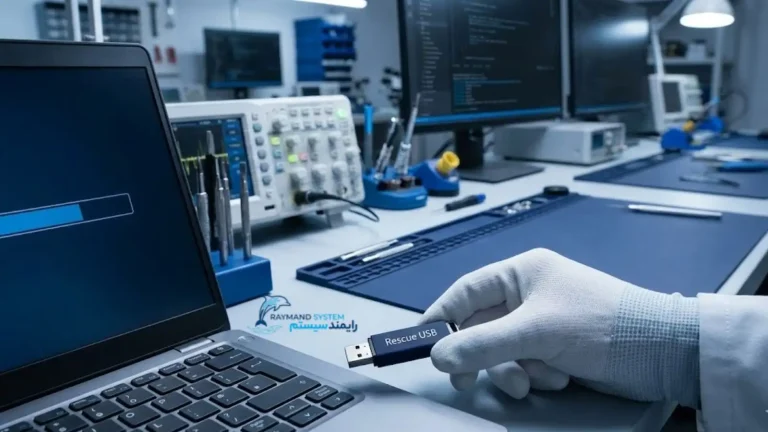
استفاده از فلش نجات برای حذف رمز ویندوز

این روش که توسط تعمیرکاران حرفه‌ای استفاده می‌شود، بالاترین نرخ موفقیت را دارد و برای تمام نسخه‌های ویندوز کاربرد دارد. در این روش، سیستم را از یک فلش بوت (WinPE) راه‌اندازی کرده و بدون وارد شدن به ویندوز، فایل‌های امنیتی آن را تغییر می‌دهیم.

مرحله اول: تهیه فلش بوت WinPE

برای این کار به یک کامپیوتر دیگر نیاز دارید. ابزارهای رایگان برای ساخت فلش بوت:

  • Hiren’s BootCD PE: محبوب‌ترین و کامل‌ترین ابزار، شامل ابزارهای مدیریت رمز
  • Lazesoft Recover My Password: مخصوص بازیابی رمز ویندوز، رابط کاربری ساده
  • Offline NT Password & Registry Editor: ابزار متن‌باز قدرتمند
  • PCUnlocker: ابزار تخصصی با پشتیبانی از Windows Hello و BitLocker

مرحله دوم: بوت کردن از USB

  1. فلش بوت را به سیستم قفل‌شده وصل کنید.
  2. سیستم را روشن کنید و بلافاصله کلید Boot Menu را فشار دهید:
برند لپ‌تاپ کلید Boot Menu کلید BIOS
ASUSF8 یا EscDel یا F2
HPF9 یا EscF10
DellF12F2
LenovoF12 یا F11F1 یا F2
AcerF12F2 یا Del
MSIF11Del
SamsungF2 یا EscF2
⚠️ توجه مهم: در لپ‌تاپ‌های جدیدتر با Secure Boot فعال، ممکن است نتوانید از USB بوت کنید. باید ابتدا در BIOS این قابلیت را غیرفعال کنید. اگر با BIOS آشنایی ندارید، این قدم را به متخصص بسپارید.

اگر در انجام این مراحل دچار مشکل شدید، می‌توانید از بخش آکادمی آموزشی رایمند شاپ آموزش‌های تصویری تخصصی‌تری دریافت کنید.

روش چهارم: حذف رمز با CMD و دستور net user (روش تعمیرکاران)

این روش که ما در رایمند شاپ بیشترین استفاده را از آن می‌کنیم، شامل جایگزینی یک فایل سیستمی در صفحه قفل و سپس استفاده از Command Prompt برای تغییر رمز است. مدت زمان انجام: کمتر از ۱۰ دقیقه.

گام‌به‌گام: روش Utilman Trick

۱ بوت از DVD/USB ویندوز: با دیسک نصب ویندوز بوت کنید و در صفحه نصب، Shift + F10 را بزنید تا CMD باز شود.

۲ یافتن درایو ویندوز: با تایپ diskpart و سپس list volume، حرف درایو ویندوز را پیدا کنید (معمولاً D: یا C:).

۳ جایگزینی فایل Utilman: دستورات زیر را وارد کنید:

move C:\windows\system32\utilman.exe C:\windows\system32\utilman.exe.bak
copy C:\windows\system32\cmd.exe C:\windows\system32\utilman.exe

۴ ریستارت سیستم: دستور wpeutil reboot را وارد کنید تا سیستم ریستارت شود.

۵ باز کردن CMD در صفحه لاگین: در صفحه قفل ویندوز، روی آیکون Accessibility (دسترسی‌پذیری) در گوشه پایین‌راست کلیک کنید. یک CMD با دسترسی System باز می‌شود!

۶ تغییر رمز با net user: دستور زیر را وارد کنید:

net user [نام کاربری] [رمز جدید]

# مثال:
net user Admin 12345

# برای حذف کامل رمز:
net user Admin “”

# برای مشاهده لیست کاربران:
net user

۷ بازگردانی فایل Utilman (مهم!): پس از ورود به ویندوز، دوباره از CMD اجرا کنید:

copy C:\windows\system32\utilman.exe.bak C:\windows\system32\utilman.exe
نکته امنیتی مهم: همیشه فایل utilman.exe را پس از استفاده بازگردانی کنید! عدم انجام این کار یک آسیب‌پذیری جدی امنیتی در سیستم شما ایجاد می‌کند.

روش پنجم: باز کردن قفل ویندوز ۷ و ۸

بازیابی رمز ویندوز ۷ و ۸

ویندوز ۷: استفاده از حساب Administrator پنهان

ویندوز ۷ یک حساب Administrator مخفی و پیش‌فرض دارد که معمولاً غیرفعال است. اگر قبلاً فعال شده باشد، می‌توانید از آن استفاده کنید:

  1. سیستم را ریستارت کنید و F8 را بزنید تا منوی Advanced Boot Options باز شود.
  2. گزینه «Safe Mode» را انتخاب کنید.
  3. در صفحه ورود، حساب «Administrator» بدون رمز ظاهر می‌شود.
  4. وارد شده و رمز حساب قفل‌شده را از طریق Control Panel → User Accounts تغییر دهید.

ویندوز ۸ و ۸.۱: از طریق حساب مایکروسافت

اگر ویندوز ۸ شما با حساب مایکروسافت متصل بود، می‌توانید رمز را از وب‌سایت account.microsoft.com تغییر دهید. در غیر این صورت، از روش Rescue USB که در بخش قبل توضیح دادیم استفاده کنید.

✅ روش سریع برای ویندوز ۷: اگر به دیسک نصب ویندوز ۷ دسترسی دارید، می‌توانید در محیط Recovery، Command Prompt را باز کرده و با دستور net user رمز را تغییر دهید — دقیقاً همان روشی که برای ویندوز ۱۰ توضیح دادیم.

مقایسه جامع تمام روش‌های بازیابی رمز ویندوز

روش سرعت امنیت اطلاعات نیاز به اینترنت درجه سختی ویندوزهای پشتیبانی‌شده
تعویض ویندوز ۴۵-۶۰ دقیقه ❌ حذف کامل نه آسان همه
حساب مایکروسافت آنلاین ۵ دقیقه ✅ ۱۰۰٪ ایمن بله ✅ بسیار آسان Win 10, 11
Safe Mode + Admin ۱۵ دقیقه ✅ ایمن نه آسان Win 7, 8, 10
Rescue USB (WinPE) ۲۰-۳۰ دقیقه ✅ ۱۰۰٪ ایمن نه فنی (متوسط) همه
CMD + net user ۱۰ دقیقه ✅ ۱۰۰٪ ایمن نه فنی (متوسط) همه
🏆 سرویس رایمند شاپ ⚡ ۵ دقیقه ✅ تضمینی — بسیار آسان (شما فقط بیاورید!) همه

⏱️ وقت ندارید؟ ما در ۵ دقیقه مشکل را حل می‌کنیم!

تیم رایمند شاپ با سال‌ها تجربه در تعمیرات نرم‌افزاری لپ‌تاپ در یزد، این کار را برایتان انجام می‌دهد.

💬 همین الان پیام بدهید (واتس‌اپ)

پیشگیری از فراموشی رمز در آینده — راهکارهای هوشمند

مدیریت رمز عبور ویندوز و پیشگیری از فراموشی

بهترین درمان، پیشگیری است. پس از باز کردن قفل سیستم، این اقدامات را انجام دهید تا دیگر با این مشکل روبرو نشوید:

۱. ایجاد Password Reset Disk

ویندوز قابلیتی دارد که می‌توانید یک فلش مموری را به عنوان «دیسک بازنشانی رمز» پیکربندی کنید. برای ساخت آن:

  1. فلش را وصل کنید و در Control Panel، عبارت «password reset» را جستجو کنید.
  2. گزینه «Create a password reset disk» را بزنید و مراحل را طی کنید.
  3. این فلش را در جای امنی نگه دارید — با آن می‌توانید همیشه رمز را ریست کنید.

برای تهیه یک فلش مموری با کیفیت برای این کار، می‌توانید از فروشگاه آنلاین رایمند سیستم لوازم جانبی دیجیتال تهیه کنید.

۲. ذخیره رمز در Password Manager

استفاده از نرم‌افزارهای مدیریت رمز عبور مثل Bitwarden (رایگان) یا 1Password برای ذخیره رمزهای مهم.

۳. فعال‌سازی Recovery Questions در ویندوز

در ویندوز ۱۰ و ۱۱ برای حساب‌های Local، می‌توانید سوالات امنیتی تعریف کنید. مسیر: Settings → Accounts → Sign-in options → Password → Add Security Questions

۴. متصل کردن ویندوز به حساب مایکروسافت

این ساده‌ترین و مطمئن‌ترین روش پشتیبانی است. با یک حساب Microsoft، همیشه می‌توانید رمز را از طریق اینترنت بازیابی کنید. مسیر: Settings → Accounts → Your info → Sign in with a Microsoft account instead
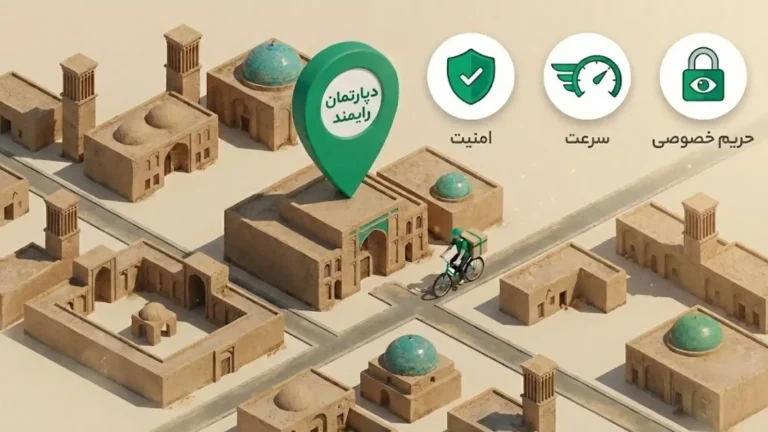
خدمات فوری حذف رمز ویندوز در یزد — رایمند شاپ

لوکیشن رایمند شاپ در یزد - تعمیرات لپ‌تاپ

اگر در شهر یزد هستید و نمی‌خواهید ریسک انجام این مراحل فنی را بپذیرید، تیم ما آماده کمک است. در رایمند شاپ، باز کردن قفل ویندوز در حضور خودتان و در کمتر از ۵ دقیقه انجام می‌شود.

مزایای سپردن این کار به متخصصان ما:

  • ✅ تضمین عدم از دست رفتن هیچ فایلی
  • ✅ پشتیبانی از تمام نسخه‌های ویندوز (۷، ۸، ۱۰، ۱۱)
  • ✅ بدون نیاز به باز کردن فیزیکی دستگاه (گارانتی سالم می‌ماند)
  • ✅ بهینه‌سازی رایگان ویندوز پس از باز کردن قفل
  • ✅ ارائه خدمات در محل مشتری در یزد
  • ✅ آموزش نحوه جلوگیری از تکرار مشکل

ما علاوه بر باز کردن قفل ویندوز، طیف گسترده‌ای از خدمات تخصصی و مشاوره فنی از جمله نصب ویندوز، درایور، آنتی‌ویروس و بهینه‌سازی سیستم ارائه می‌دهیم.

نیاز به کمک فوری دارید؟

همین حالا پیام بدهید تا مشاوره رایگان دریافت کنید یا وقت مراجعه VIP رزرو کنید.

💬 ارسال پیام در واتس‌اپ (۰۹۱۳۱۵۱۶۹۱۳)
مشاهده تعرفه: خدمات تخصصی رایمند شاپ

سوالات متداول درباره فراموشی رمز ویندوز

❓ آیا باز کردن قفل ویندوز بدون دیسک نصب ممکن است؟
بله، اگر ویندوز به حساب مایکروسافت متصل باشد، می‌توانید رمز را آنلاین بازیابی کنید بدون نیاز به هیچ دیسکی. همچنین در ویندوز ۷ اگر حساب Administrator پنهان فعال باشد، می‌توانید از Safe Mode استفاده کنید. برای سایر موارد، یک فلش بوت یا درخواست کمک از متخصص لازم است.
❓ آیا نصب مجدد ویندوز تنها راه حذف رمز فراموش‌شده است؟
قطعاً خیر! نصب مجدد ویندوز آخرین راهکار است که باید از آن پرهیز کنید چون تمام اطلاعات را پاک می‌کند. روش‌هایی مثل استفاده از حساب مایکروسافت، Rescue USB، یا دستورات CMD می‌توانند رمز را بدون حذف هیچ فایلی برطرف کنند.
❓ تفاوت رمز عبور (Password) و PIN در ویندوز چیست؟
رمز عبور یک رمز هش‌شده است که برای کل حساب مایکروسافت یا Local شما استفاده می‌شود. PIN یک کد عددی محلی است که فقط برای همان دستگاه تعریف شده و به صورت رمزگذاری‌شده در یک پوشه سیستمی ذخیره می‌شود. فراموشی PIN را نمی‌توان مستقیم بازیابی کرد — باید با رمز حساب مایکروسافت آن را ریست کرد یا فایل‌های NGC را حذف نمود.
❓ باز کردن قفل ویندوز با CMD چقدر امن است؟
روش CMD برای خود اطلاعات کاملاً امن است و هیچ فایلی پاک نمی‌شود. تنها نکته این است که پس از انجام کار، حتماً باید فایل utilman.exe را به حالت اولیه برگردانید تا آسیب‌پذیری امنیتی ایجاد نشود. اگر این مرحله را انجام ندهید، هر کسی با دسترسی فیزیکی به سیستم شما می‌تواند CMD با دسترسی SYSTEM باز کند.
❓ آیا برای باز کردن قفل لپ‌تاپ، آن را باز می‌کنید؟
خیر! تمام روش‌های نرم‌افزاری ما بدون نیاز به باز کردن فیزیکی دستگاه انجام می‌شود. بنابراین اگر دستگاه شما هنوز در گارانتی است، نگران ابطال گارانتی نباشید.
❓ فراموشی رمز ویندوز ۱۱ چه تفاوتی با ویندوز ۱۰ دارد؟
روش‌های بازیابی در ویندوز ۱۱ و ۱۰ تقریباً یکسان هستند. تفاوت اصلی اینجاست که در ویندوز ۱۱ مایکروسافت استفاده از حساب آنلاین را اجباری‌تر کرده، بنابراین اکثر کاربران می‌توانند به راحتی از روش بازیابی آنلاین استفاده کنند. با این حال اگر حساب Local باشد، روش‌های فنی مشابه هستند.
❓ هزینه باز کردن قفل ویندوز در رایمند شاپ چقدر است؟
هزینه بسته به نوع قفل و روش مورد نیاز متفاوت است. برای دریافت تعرفه دقیق، لطفاً از طریق واتس‌اپ ۰۹۱۳۱۵۱۶۹۱۳ با ما در تماس باشید. مشاوره اولیه کاملاً رایگان است.
❓ آیا امکان بازیابی رمز ویندوز با BitLocker فعال وجود دارد؟
بله، اما پیچیده‌تر است. اگر BitLocker روی درایو C فعال باشد، برای دسترسی به فایل‌های سیستمی به کلید بازیابی BitLocker نیاز دارید. این کلید معمولاً در حساب مایکروسافت شما یا روی یک فلش مموری ذخیره شده است. در چنین حالتی حتماً با متخصص مشورت کنید.

نتیجه‌گیری: بهترین راهکار برای وضعیت شما کدام است؟

فراموشی رمز ویندوز یک مشکل رایج اما کاملاً قابل حل است. در این راهنما، از ساده‌ترین تا حرفه‌ای‌ترین روش‌های موجود را بررسی کردیم:

  • اگر ویندوز ۱۰ یا ۱۱ دارید و به اینترنت دسترسی دارید: از روش حساب مایکروسافت استفاده کنید — ساده‌ترین و سریع‌ترین راه.
  • اگر حساب Local دارید و به کامپیوتر دیگری دسترسی دارید: Rescue USB مناسب است.
  • اگر ویندوز ۷ دارید: Safe Mode + Administrator پنهان یا روش CMD را امتحان کنید.
  • اگر وقت ندارید یا مطمئن نیستید: رایمند شاپ در یزد این کار را در ۵ دقیقه برایتان انجام می‌دهد.

مهم‌ترین چیزی که باید به خاطر بسپارید این است که نیازی به نصب مجدد ویندوز و از دست دادن اطلاعات نیست. تمام روش‌هایی که در این مقاله توضیح دادیم، اطلاعات شخصی شما را دست نمی‌زنند.

برای یادگیری بیشتر درباره ترفندها و آموزش‌های ویندوز، آکادمی آموزشی رایمند شاپ را دنبال کنید. ما هر هفته محتوای آموزشی تخصصی در حوزه تعمیرات و نرم‌افزار منتشر می‌کنیم.

🔓 رمز ویندوزتان را فراموش کرده‌اید؟

همین حالا لوکیشن بفرستید تا کارشناس اعزام شود یا زمان مراجعه VIP رزرو کنید.

💬 ارسال پیام در واتس‌اپ (۰۹۱۳۱۵۱۶۹۱۳)
مشاهده همه خدمات: خدمات تخصصی رایمند شاپ

author-avatar

درباره حمیدرضا امراللهی

حمیدرضا امراللهی، معمار هوش مصنوعی با بیش از ۲۰ سال تجربه در فناوری اطلاعات و مدیر رایمند شاپ یزد. حوزه‌های تخصصی: سخت‌افزار و ورک‌استیشن، تعمیر و بازیابی اطلاعات، اتوماسیون با n8n و راه‌اندازی هوش مصنوعی برای کسب‌وکارها.

دیدگاهتان را بنویسید

نشانی ایمیل شما منتشر نخواهد شد. بخش‌های موردنیاز علامت‌گذاری شده‌اند *