











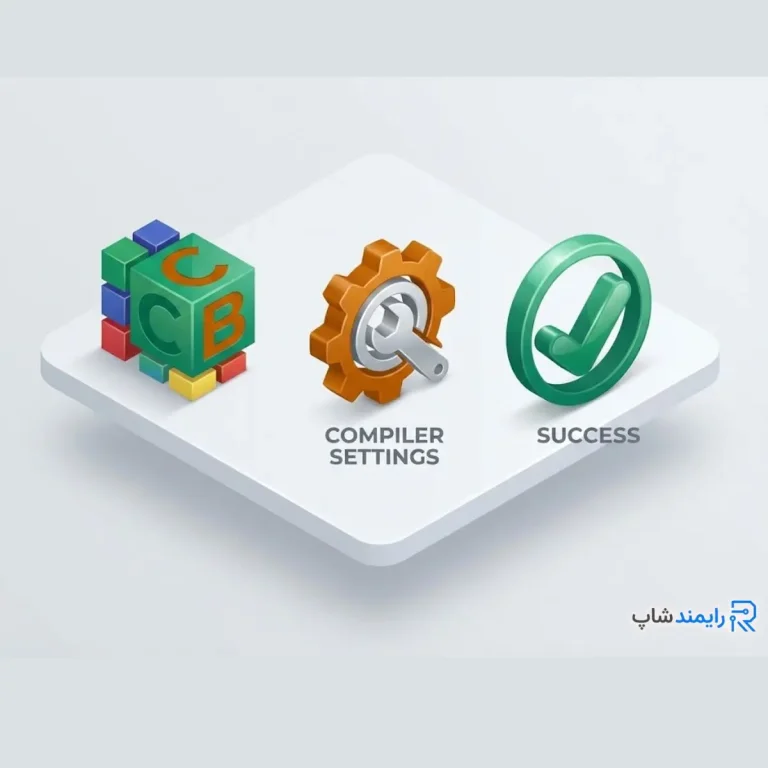
برای اجرای بدون خطای کدهای Fortran در محیط Code::Blocks، این ۵ مرحله طلایی را دنبال کنید:
codeblocks-mingw-setup.exe را دانلود کنید.bin شناسایی شود..f90 ایجاد و آن را Build کنید.
Code::Blocks یکی از محبوبترین IDE های مهندسی برای برنامهنویسی فرترن است؛ اما بدون تنظیم صحیح GNU Fortran Compiler و کتابخانههای MinGW، حتی سادهترین کدها هم اجرا نمیشوند.
در این راهنمای جامع، تمام مراحل نصب، تنظیم Toolchain، رفع خطاهای رایج و بهینهسازی سختافزاری را به صورت گامبهگام آموزش میدهیم. این مقاله بر اساس تجربه عملی تیم فنی رایمند شاپ در رفع مشکلات کامپایلر فرترن روی صدها لپتاپ دانشجویی و مهندسی نوشته شده است.
اگر با خطای gfortran.exe not found یا No Fortran compiler found مواجه شدهاید، این مقاله دقیقاً برای شما نوشته شده است.
قبل از شروع نصب، مطمئن شوید سیستم شما حداقل پیشنیازهای زیر را دارد. نصب روی سیستم ضعیفتر ممکن است با خطاهای کامپایل یا کرشهای ناگهانی همراه باشد.
| مؤلفه | حداقل موردنیاز | توصیهشده |
|---|---|---|
| سیستمعامل | Windows 7 (32bit) | Windows 10/11 (64bit) |
| حافظه RAM | 4 GB | 16 GB یا بیشتر |
| فضای دیسک | 2 GB خالی | 10 GB روی SSD NVMe |
| نوع درایو | HDD (کند) | SSD NVMe |
| نسخه Code::Blocks | 17.12 + MinGW | 20.03 + MinGW (آخرین پایدار) |
برای نصب موفق محیط توسعه فرترن روی ویندوز، مراحل زیر را به ترتیب و بدون حذف هیچ گامی انجام دهید. هر مرحله دارای توضیح فنی و نکته اجرایی است.
به سایت رسمی codeblocks.org بروید و فایل codeblocks-20.03mingw-setup.exe را دانلود کنید.
mingw کامپایلر ندارد و برای فرترن مناسب نیست.روی فایل دانلودشده راستکلیک کرده و Run as administrator را انتخاب کنید.
C:\Program Files\CodeBlocks).پس از نصب، Code::Blocks را باز کنید و مسیر Settings → Compiler را دنبال کنید.
C:\Program Files\CodeBlocks\MinGW\bin باید به صورت خودکار شناسایی شود.gfortran.exe را در فیلد Fortran Compiler تایید کنید.این مرحله بسیار حیاتی است و اکثر خطاها از نبود آن ناشی میشود.
sysdm.cpl تایپ کنید.C:\Program Files\CodeBlocks\MinGW\bin را اضافه کنید.برای اطمینان از نصب صحیح کامپایلر فرترن، این کد آزمایشی را کامپایل کنید:
PROGRAM hello
  WRITE(*,*) 'Hello, Fortran!'
END PROGRAM hello
یک پروژه جدید از نوع Fortran Application بسازید، این کد را در فایل main.f90 بنویسید و دکمه Build & Run (F9) را بزنید. اگر پنجره کنسول عبارت Hello, Fortran! را نمایش داد، نصب موفق بوده است.
در طول ۱۵ سال فعالیت حرفهای در رایمند سیستم، با صدها لپتاپ مهندسی مواجه شدهام که به دلیل نصب ناقص کامپایلر، دچار کرشهای ناگهانی در محاسبات میشدند. مشکل اصلی، نبود کتابخانههای لازم در مسیر System Path ویندوز است.
خطای gfortran.exe not found که بیشترین تیکت پشتیبانی را برای ما ایجاد کرده، تقریباً همیشه ناشی از دانلود نسخه اشتباه است. کاربران نسخه بدون MinGW را نصب میکنند، چون حجم کمتری دارد؛ اما این نسخه به کامپایلر فرترن مجهز نیست.
مشکل دوم، تعارض نسخههای مختلف MinGW است. اگر قبلاً نرمافزارهای دیگری مثل Git for Windows یا Dev-C++ نصب کرده باشید، ممکن است نسخههای مختلف MinGW روی سیستمتان موجود باشد و Code::Blocks نسخه اشتباه را شناسایی کند.
سومین دلیل شکست، نصب روی دیسک HDD پر شده یا دارای بدسکتور است. کامپایلر GNU Fortran به دسترسی سریع فایلسیستمی نیاز دارد. روی HDD کند، بیلد یک پروژه متوسط ممکن است ۵-۱۰ برابر بیشتر از SSD طول بکشد.
“اشتباه نکنید! فرترن فقط یک زبان نیست؛ یک غول محاسباتی است که اگر روی SSD تنظیم نشود، بیلد گرفتن پروژههای سنگین آن ممکن است ساعتها طول بکشد.”
— حمیدرضا امراللهی، کارشناس ارشد سختافزار رایمند سیستم
رایجترین خطاهایی که هنگام نصب و تنظیم محیط توسعه فرترن با آنها مواجه میشوید، در این جدول عیبیابی سریع آورده شده است:
| پیام خطا | دلیل احتمالی | راهحل |
|---|---|---|
gfortran.exe not found |
نسخه بدون MinGW نصب شده | نصب مجدد با فایل mingw-setup.exe |
No Fortran compiler found |
GNU Fortran Compiler انتخاب نشده | Settings → Compiler → GNU Fortran |
ld.exe: cannot find -lgfortran |
کتابخانه libgfortran در Path نیست | اضافه کردن MinGW\bin به System Path |
Error: Unclassifiable statement |
پسوند فایل اشتباه است (.f به جای .f90) |
فایل را با پسوند .f90 ذخیره کنید |
Build failed with 1 errors بدون جزئیات |
تعارض نسخههای MinGW | Toolchain را دستی روی MinGW داخلی تنظیم کنید |
Access is denied هنگام Build |
عدم دسترسی Administrator | با Run as administrator اجرا کنید |
| کرش IDE هنگام Compile پروژه بزرگ | RAM کم یا HDD بد سکتور | ارتقا RAM یا نصب SSD (مشاوره رایمند) |
یکی از مهمترین عوامل در بهرهوری برنامهنویسی فرترن، سختافزار سیستم است. این جدول نتایج تستهای واقعی تیم رایمند را نشان میدهد.
| پیکربندی | زمان Build پروژه ۱۰K خط | سرعت اجرای محاسبات | وضعیت پایداری |
|---|---|---|---|
| رم 4GB + هارد HDD 5400rpm | ~۸ دقیقه | خیلی ضعیف | احتمال کرش بسیار بالا |
| رم 8GB + هارد HDD | ~۴ دقیقه | ضعیف | احتمال کرش بالا |
| رم 8GB + SSD SATA | ~۹۰ ثانیه | متوسط | نسبتاً پایدار |
| رم 16GB + اساسدی NVMe | ~۲۵ ثانیه | عالی (رتبه ۱) | ۱۰۰٪ پایدار |
| رم 32GB + SSD NVMe + CPU i9 | ~۱۰ ثانیه | فوقالعاده | ایدهآل برای محاسبات علمی |
آیا Code::Blocks بهترین IDE مهندسی برای فرترن است؟ این جدول مقایسهای کمک میکند بهترین انتخاب را براساس نیاز خود داشته باشید.
| ویژگی | Code::Blocks | VS Code | Eclipse | Gedit |
|---|---|---|---|---|
| رایگان بودن | ✔ بله | ✔ بله | ✔ بله | ✔ بله |
| پشتیبانی از Fortran 90/95 | ✔ کامل | ⚠ با افزونه | ⚠ با افزونه | ✘ ندارد |
| Debugger یکپارچه | ✔ دارد | ⚠ با افزونه | ✔ دارد | ✘ ندارد |
| سادگی نصب روی ویندوز | ✔ آسان | ⚠ متوسط | ✘ پیچیده | ✔ آسان |
| مصرف RAM | ~150 MB | ~300 MB | ~600 MB | ~50 MB |
| مناسب برای مبتدیان | ✔ عالی | ⚠ متوسط | ✘ پیچیده | ⚠ فقط Editor |
ما در دپارتمان تعمیرات رایمند، لپتاپهای دانشجویی و مهندسی را برای اجرای روان سنگینترین کدهای فرترن و پایتون بهینه میکنیم.
این چکلیست را قبل از شروع پرینت بگیرید و مرحلهبهمرحله تیک بزنید:
codeblocks-20.03mingw-setup.exe دانلود شده (نه نسخه بدون MinGW)bin شناسایی شده.f90 ساخته شده
تیم متخصص رایمند شاپ آماده است تا نصب کامپایلر فرترن، ارتقا سختافزاری لپتاپ و رفع تمام مشکلات محیط توسعه مهندسی شما را به صورت حضوری یا آنلاین انجام دهد.

رایگان برای خرید بالای ۵۰ میلیون تومان.

نماد اعتماد الکترونیک و درگاه بانکی رسمی.

دستیار هوشمند ۲۴ ساعته؛ کارشناس ۹ صبح تا ۹ شب.

پرداخت شتابی.

لذت خریدی مطمئن.
حساب کاربری ندارید؟
ایجاد یک حساب کاربری