













✍️ نوشته متخصصان رایمند شاپ یزد | آخرین بهروزرسانی: بهمن ۱۴۰۴
تصور کنید کلی پروژه نیمهتمام روی دسکتاپ دارید، پایاننامه دانشگاهیتان ذخیره شده، یا عکسهای خانوادگی سالهاست روی سیستم هستند — و ناگهان متوجه میشوید رمز ورود را فراموش کردهاید. بسیاری از کاربران در این شرایط وحشتزده شده و به فکر تعویض ویندوز میافتند که یعنی پاک شدن تمام اطلاعات! اما نگران نباشید — ما در آزمایشگاه تعمیرات رایمند، راهی برای دور زدن این بنبست داریم بدون از دست دادن حتی یک کیلوبایت داده.
در این راهنمای جامع، تمام روشهای معتبر و تستشده برای باز کردن قفل ویندوز ۷، ۸، ۱۰ و ۱۱ را گامبهگام توضیح میدهیم. از سادهترین روشها مثل استفاده از حساب مایکروسافت، تا روشهای حرفهای مثل استفاده از Rescue USB و دستورات CMD.
این سوال رایجترین نگرانی کاربرانی است که با مشکل فراموشی رمز ویندوز روبرو میشوند. پاسخ کوتاه: خیر! اگر از متد Bypass و دسترسی به فایلهای SAM استفاده کنید، هیچ فایلی پاک نمیشود. در واقع ما به جای ریست فکتوری، فقط پروتکل تایید هویت ویندوز را غیرفعال یا تغییر میدهیم.
ویندوز اطلاعات رمز ورود را در فایلی به نام SAM (Security Account Manager) ذخیره میکند.
این فایل در مسیر C:\Windows\System32\config\SAM قرار دارد.
هنگامی که ما رمز را ریست میکنیم، فقط محتوای این فایل را تغییر میدهیم — نه فایلهای شخصی شما.
قبل از هر اقدامی، باید بدانید نوع قفل ویندوز شما چیست. هر نوع قفل، روش بازیابی متفاوتی دارد:
| نوع قفل | توضیح | سطح دشواری بازیابی | ویندوزهای پشتیبانیشده |
|---|---|---|---|
| Password (رمز عبور) | رمز حروف و اعداد سنتی | متوسط | Win 7Win 8Win 10Win 11 |
| PIN | کد عددی ۴ تا ۶ رقمی | دشوار (بدون شبکه) | Win 10Win 11 |
| Picture Password | ژست روی تصویر | آسان (با حساب MS) | Win 8Win 10 |
| حساب مایکروسافت | رمز ایمیل مایکروسافت | آسان (آنلاین) | Win 10Win 11 |
| حساب Local | رمز محلی بدون اینترنت | متوسط تا دشوار | Win 7Win 8Win 10Win 11 |
| Windows Hello (اثر انگشت) | بیومتریک | با PIN پشتیبان | Win 10Win 11 |

اگر ویندوز ۱۰ یا ۱۱ شما با یک حساب مایکروسافت (ایمیل Outlook، Hotmail یا Live) متصل است، سادهترین راه بازیابی رمز، استفاده از قابلیت بازنشانی آنلاین است.
۱ در صفحه ورود ویندوز روی گزینه «I forgot my PIN» یا «Forgot password» کلیک کنید.
۲ با گوشی یا دستگاه دیگری به آدرس account.live.com/password/reset بروید.
۳ گزینه «I forgot my password» را انتخاب کرده و ایمیل حساب را وارد کنید.
۴ کد تأیید را از طریق ایمیل پشتیبان یا شماره موبایل دریافت کنید.
۵ رمز جدید را تعیین کرده و با آن وارد ویندوز شوید.
فراموشی PIN ویندوز یکی از رایجترین مشکلاتی است که کاربران با آن روبرو میشوند. PIN برخلاف رمز عبور معمولی، به صورت محلی و رمزگذاریشده ذخیره میشود و بازیابی آنلاین آن پیچیدهتر است.
C:\Windows\ServiceProfiles\LocalService\AppData\Local\Microsoft\Ngc ذخیره میشود. حذف محتوای این پوشه از محیط WinPE، ویندوز را مجبور به تنظیم مجدد PIN میکند.
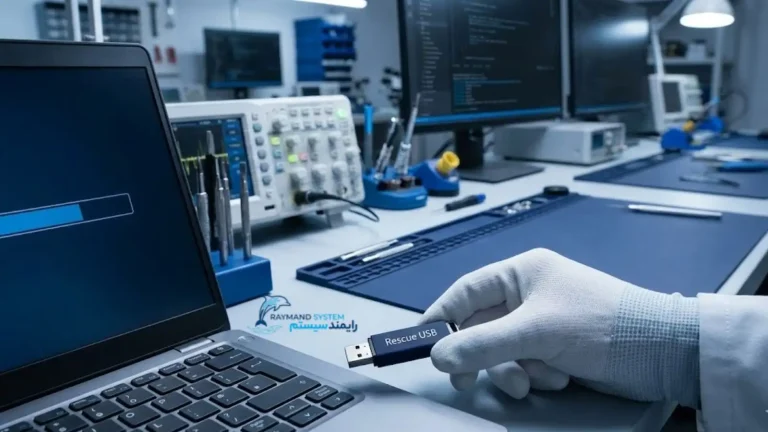
این روش که توسط تعمیرکاران حرفهای استفاده میشود، بالاترین نرخ موفقیت را دارد و برای تمام نسخههای ویندوز کاربرد دارد. در این روش، سیستم را از یک فلش بوت (WinPE) راهاندازی کرده و بدون وارد شدن به ویندوز، فایلهای امنیتی آن را تغییر میدهیم.
برای این کار به یک کامپیوتر دیگر نیاز دارید. ابزارهای رایگان برای ساخت فلش بوت:
| برند لپتاپ | کلید Boot Menu | کلید BIOS |
|---|---|---|
| ASUS | F8 یا Esc | Del یا F2 |
| HP | F9 یا Esc | F10 |
| Dell | F12 | F2 |
| Lenovo | F12 یا F11 | F1 یا F2 |
| Acer | F12 | F2 یا Del |
| MSI | F11 | Del |
| Samsung | F2 یا Esc | F2 |
اگر در انجام این مراحل دچار مشکل شدید، میتوانید از بخش آکادمی آموزشی رایمند شاپ آموزشهای تصویری تخصصیتری دریافت کنید.
این روش که ما در رایمند شاپ بیشترین استفاده را از آن میکنیم، شامل جایگزینی یک فایل سیستمی در صفحه قفل و سپس استفاده از Command Prompt برای تغییر رمز است. مدت زمان انجام: کمتر از ۱۰ دقیقه.
۱ بوت از DVD/USB ویندوز: با دیسک نصب ویندوز بوت کنید و در صفحه نصب، Shift + F10 را بزنید تا CMD باز شود.
۲ یافتن درایو ویندوز: با تایپ diskpart و سپس list volume، حرف درایو ویندوز را پیدا کنید (معمولاً D: یا C:).
۳ جایگزینی فایل Utilman: دستورات زیر را وارد کنید:
۴ ریستارت سیستم: دستور wpeutil reboot را وارد کنید تا سیستم ریستارت شود.
۵ باز کردن CMD در صفحه لاگین: در صفحه قفل ویندوز، روی آیکون Accessibility (دسترسیپذیری) در گوشه پایینراست کلیک کنید. یک CMD با دسترسی System باز میشود!
۶ تغییر رمز با net user: دستور زیر را وارد کنید:
۷ بازگردانی فایل Utilman (مهم!): پس از ورود به ویندوز، دوباره از CMD اجرا کنید:

ویندوز ۷ یک حساب Administrator مخفی و پیشفرض دارد که معمولاً غیرفعال است. اگر قبلاً فعال شده باشد، میتوانید از آن استفاده کنید:
اگر ویندوز ۸ شما با حساب مایکروسافت متصل بود، میتوانید رمز را از وبسایت account.microsoft.com تغییر دهید. در غیر این صورت، از روش Rescue USB که در بخش قبل توضیح دادیم استفاده کنید.
net user رمز را تغییر دهید — دقیقاً همان روشی که برای ویندوز ۱۰ توضیح دادیم.
| روش | سرعت | امنیت اطلاعات | نیاز به اینترنت | درجه سختی | ویندوزهای پشتیبانیشده |
|---|---|---|---|---|---|
| تعویض ویندوز | ۴۵-۶۰ دقیقه | ❌ حذف کامل | نه | آسان | همه |
| حساب مایکروسافت آنلاین | ۵ دقیقه | ✅ ۱۰۰٪ ایمن | بله ✅ | بسیار آسان | Win 10, 11 |
| Safe Mode + Admin | ۱۵ دقیقه | ✅ ایمن | نه | آسان | Win 7, 8, 10 |
| Rescue USB (WinPE) | ۲۰-۳۰ دقیقه | ✅ ۱۰۰٪ ایمن | نه | فنی (متوسط) | همه |
| CMD + net user | ۱۰ دقیقه | ✅ ۱۰۰٪ ایمن | نه | فنی (متوسط) | همه |
| 🏆 سرویس رایمند شاپ | ⚡ ۵ دقیقه | ✅ تضمینی | — | بسیار آسان (شما فقط بیاورید!) | همه |
تیم رایمند شاپ با سالها تجربه در تعمیرات نرمافزاری لپتاپ در یزد، این کار را برایتان انجام میدهد.
💬 همین الان پیام بدهید (واتساپ)
بهترین درمان، پیشگیری است. پس از باز کردن قفل سیستم، این اقدامات را انجام دهید تا دیگر با این مشکل روبرو نشوید:
ویندوز قابلیتی دارد که میتوانید یک فلش مموری را به عنوان «دیسک بازنشانی رمز» پیکربندی کنید. برای ساخت آن:
برای تهیه یک فلش مموری با کیفیت برای این کار، میتوانید از فروشگاه آنلاین رایمند سیستم لوازم جانبی دیجیتال تهیه کنید.
استفاده از نرمافزارهای مدیریت رمز عبور مثل Bitwarden (رایگان) یا 1Password برای ذخیره رمزهای مهم.
در ویندوز ۱۰ و ۱۱ برای حسابهای Local، میتوانید سوالات امنیتی تعریف کنید. مسیر: Settings → Accounts → Sign-in options → Password → Add Security Questions
این سادهترین و مطمئنترین روش پشتیبانی است. با یک حساب Microsoft، همیشه میتوانید رمز را از طریق اینترنت بازیابی کنید. مسیر: Settings → Accounts → Your info → Sign in with a Microsoft account instead
اگر در شهر یزد هستید و نمیخواهید ریسک انجام این مراحل فنی را بپذیرید، تیم ما آماده کمک است. در رایمند شاپ، باز کردن قفل ویندوز در حضور خودتان و در کمتر از ۵ دقیقه انجام میشود.
مزایای سپردن این کار به متخصصان ما:
ما علاوه بر باز کردن قفل ویندوز، طیف گستردهای از خدمات تخصصی و مشاوره فنی از جمله نصب ویندوز، درایور، آنتیویروس و بهینهسازی سیستم ارائه میدهیم.
همین حالا پیام بدهید تا مشاوره رایگان دریافت کنید یا وقت مراجعه VIP رزرو کنید.
💬 ارسال پیام در واتساپ (۰۹۱۳۱۵۱۶۹۱۳)فراموشی رمز ویندوز یک مشکل رایج اما کاملاً قابل حل است. در این راهنما، از سادهترین تا حرفهایترین روشهای موجود را بررسی کردیم:
مهمترین چیزی که باید به خاطر بسپارید این است که نیازی به نصب مجدد ویندوز و از دست دادن اطلاعات نیست. تمام روشهایی که در این مقاله توضیح دادیم، اطلاعات شخصی شما را دست نمیزنند.
برای یادگیری بیشتر درباره ترفندها و آموزشهای ویندوز، آکادمی آموزشی رایمند شاپ را دنبال کنید. ما هر هفته محتوای آموزشی تخصصی در حوزه تعمیرات و نرمافزار منتشر میکنیم.
همین حالا لوکیشن بفرستید تا کارشناس اعزام شود یا زمان مراجعه VIP رزرو کنید.
💬 ارسال پیام در واتساپ (۰۹۱۳۱۵۱۶۹۱۳)
رایگان برای خرید بالای ۵۰ میلیون تومان.

نماد اعتماد الکترونیک و درگاه بانکی رسمی.

دستیار هوشمند ۲۴ ساعته؛ کارشناس ۹ صبح تا ۹ شب.

پرداخت شتابی.

لذت خریدی مطمئن.
حساب کاربری ندارید؟
ایجاد یک حساب کاربری



















