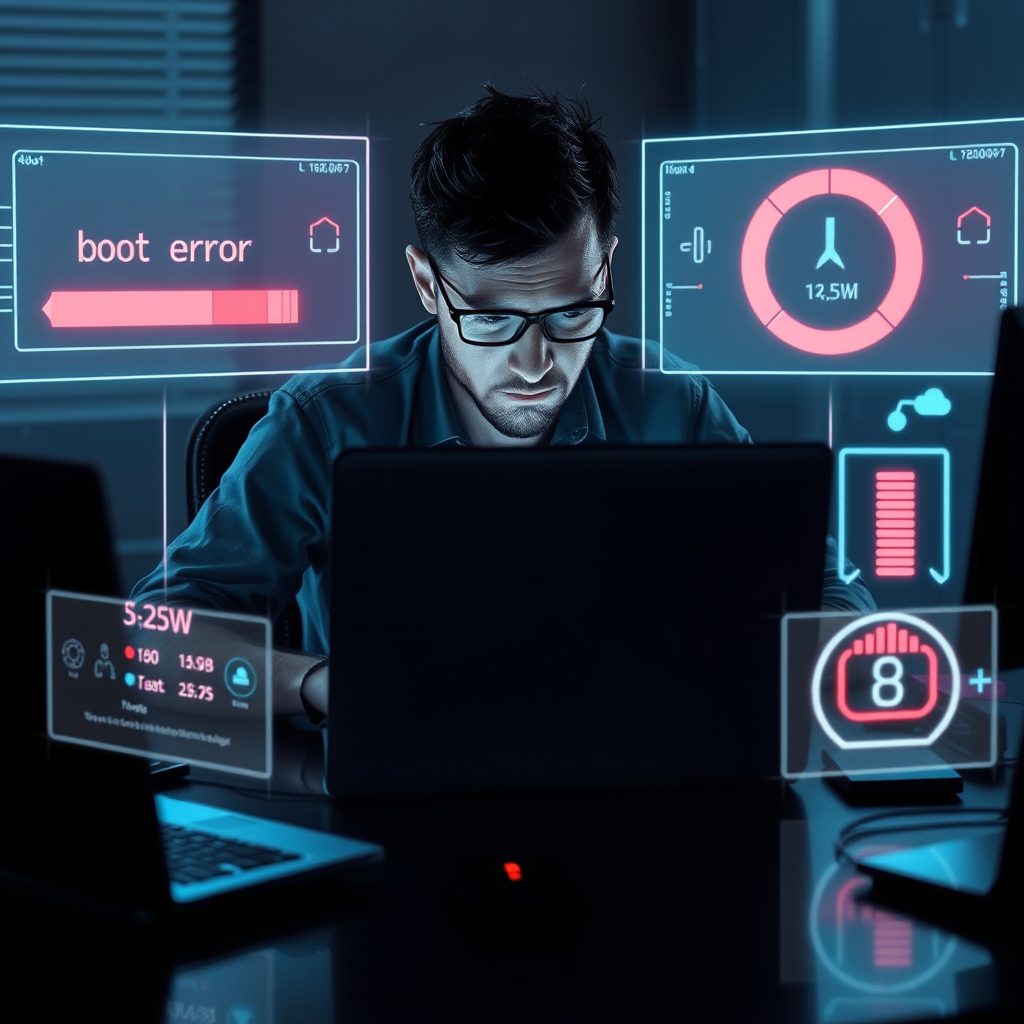
عیبیابی مشکلات رایج کامپیوتر و لپتاپ شامل شناسایی و رفع موانعی نظیر بوت نشدن، کندی عملکرد، و داغ شدن بیش از حد سیستم است. این راهنما با ارائه راهکارهای گام به گام سختافزاری و نرمافزاری، به شما کمک میکند تا بسیاری از این چالشها را به سادگی در منزل یا محل کار خود برطرف کنید و به پایداری سیستم خود بیافزایید.
مقدمه
در دنیای امروز، کامپیوتر و لپتاپ ابزارهای جداییناپذیری از زندگی روزمره و کاری ما هستند. اما همانقدر که به آنها وابسته میشویم، مشکلات احتمالیشان نیز میتواند ما را کلافه کند. از بوت نشدن ناگهانی گرفته تا کندی آزاردهنده و داغ شدن سیستم، همگی میتوانند بهرهوری ما را تحت تاثیر قرار دهند. نگران نباشید! این مقاله یک راهنمای جامع و کاربردی است که به شما کمک میکند تا با اصول عیبیابی مشکلات رایج کامپیوتر و لپتاپ آشنا شوید و قدم به قدم برای حل آنها اقدام کنید. هدف ما این است که شما را با دانش لازم تجهیز کنیم تا بتوانید بسیاری از این مسائل را بدون نیاز به متخصص برطرف کرده و طول عمر دستگاه خود را افزایش دهید.
مشکلات رایج و راهکارهای گام به گام
۱. مشکل بوت نشدن یا روشن نشدن سیستم
یکی از نگرانکنندهترین مشکلات، زمانی است که سیستم شما روشن نمیشود یا در فرآیند بوت گیر میکند. برای عیبیابی این مشکل، مراحل زیر را دنبال کنید:
- بررسی اتصالات برق: مطمئن شوید که تمام کابلهای برق (شامل کابل پاور کامپیوتر و کابل شارژر لپتاپ) به درستی به پریز و دستگاه متصل هستند. اگر لپتاپ دارید، چراغ نشانگر شارژر را بررسی کنید.
- ریستارت سختافزاری (Hard Reset): در صورت عدم واکنش سیستم، کابل برق را جدا کرده (و در لپتاپ، باتری را در صورت امکان خارج کنید). دکمه پاور را برای ۳۰ ثانیه نگه دارید، سپس کابل برق را مجدداً وصل کرده و سعی کنید سیستم را روشن کنید.
- بررسی قطعات داخلی (برای دسکتاپ): اگر اخیراً قطعهای (مانند رم یا کارت گرافیک) به سیستم اضافه کردهاید، آن را جدا کرده و مجدداً امتحان کنید. از اتصال صحیح رمها اطمینان حاصل کنید.
- تلاش برای بوت در حالت Safe Mode: اگر سیستم روشن میشود اما ویندوز بالا نمیآید، سعی کنید با فشردن مکرر کلید F8 یا Shift+F8 (در ویندوزهای قدیمیتر) یا از طریق تنظیمات پیشرفته بوت (در ویندوز ۱۰ و ۱۱) وارد حالت Safe Mode شوید. اگر سیستم در این حالت بوت شد، احتمالاً مشکل نرمافزاری یا درایوری است.
۲. کندی و افت عملکرد سیستم
کندی سیستم میتواند بسیار آزاردهنده باشد. برای بهبود عملکرد، این راهکارها را امتحان کنید:
- مدیریت برنامههای در حال اجرا: Task Manager (در ویندوز) یا Activity Monitor (در مک) را باز کرده و برنامهها و فرآیندهایی که منابع زیادی مصرف میکنند را شناسایی و ببندید.
- آزادسازی فضای ذخیرهسازی: مطمئن شوید که درایو اصلی (C:) فضای خالی کافی دارد (حداقل ۱۵-۲۰ درصد). فایلهای غیرضروری را حذف کرده و برنامههایی که استفاده نمیکنید را پاک کنید.
- بهروزرسانی درایورها و سیستم عامل: درایورهای قدیمی، بهویژه درایور کارت گرافیک، میتوانند به شدت روی عملکرد تاثیر بگذارند. سیستم عامل خود را نیز همواره به آخرین نسخه بهروزرسانی کنید.
- اسکن ویروس و بدافزار: نرمافزارهای مخرب میتوانند منابع سیستم را اشغال کرده و باعث کندی شوند. از یک آنتیویروس قوی و بهروز برای اسکن کامل سیستم استفاده کنید.
- ارتقاء سختافزاری: اگر سیستم شما قدیمی است، افزودن حافظه رم بیشتر یا تعویض هارد دیسک مکانیکی با یک درایو SSD پرسرعت (مانند لپ تاپ Dell Latitude 5520 i5 با SSD NVMe که عملکرد بسیار بالایی دارد) میتواند به طرز چشمگیری سرعت سیستم شما را افزایش دهد.
۳. داغ شدن بیش از حد (Overheating)
داغ شدن سیستم نه تنها باعث کاهش عملکرد میشود، بلکه میتواند به قطعات داخلی نیز آسیب برساند:
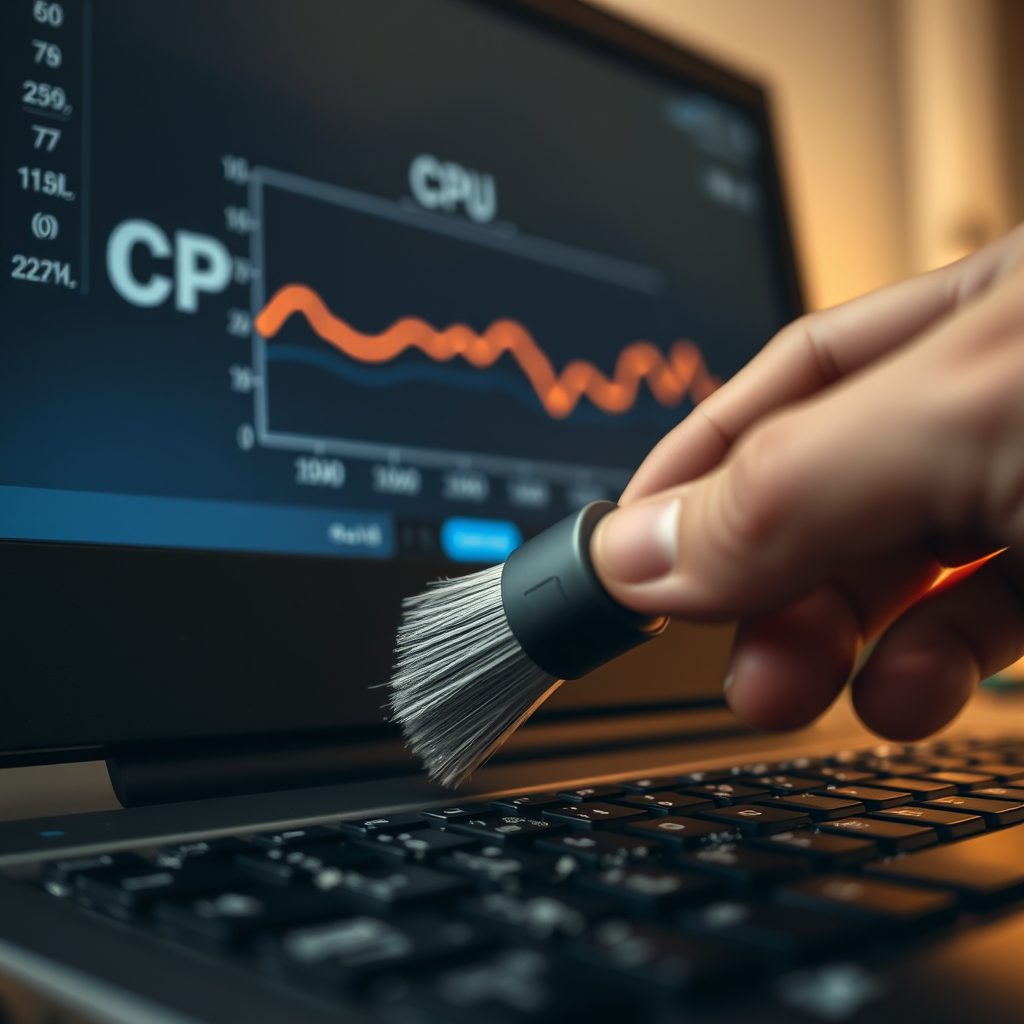
- تمیز کردن فنها و دریچههای هوا: گرد و غبار مهمترین عامل داغ شدن است. به آرامی فنها و دریچههای تهویه را با هوای فشرده یا برس نرم تمیز کنید.
- استفاده از پایه خنککننده لپتاپ: این پایهها با ایجاد جریان هوای اضافی، به کاهش دمای لپتاپ کمک شایانی میکنند، به خصوص هنگام کارهای سنگین.
- بررسی دمای محیط: سیستم را در محیطی با تهویه مناسب و خنک نگهداری کنید. از قرار دادن لپتاپ روی سطوح نرم (مانند پتو) که جلوی جریان هوا را میگیرند، خودداری کنید.
- کاهش بار کاری: اجرای همزمان چندین برنامه سنگین، بازیهای گرافیکی بالا یا رندرینگ ویدئو میتواند باعث افزایش دما شود. در صورت امکان، بار کاری را مدیریت کنید.
- تعویض خمیر حرارتی (برای کاربران متخصص): اگر سیستم شما قدیمی است و با تمیز کردن فنها مشکل حل نشد، ممکن است نیاز به تعویض خمیر حرارتی بین پردازنده/کارت گرافیک و هیتسینک باشد که بهتر است توسط متخصص انجام شود.
۴. مشکلات نمایشگر و صفحه نمایش
مشکلاتی مانند صفحه سیاه، خطوط رنگی یا پرش تصویر میتواند تجربه کاربری را مختل کند:
- بررسی کابلهای اتصال: اطمینان حاصل کنید که کابلهای HDMI، DisplayPort یا VGA به درستی به مانیتور و کارت گرافیک متصل شدهاند. در صورت امکان، کابل را تعویض کنید.
- تنظیمات رزولوشن و رفرش ریت: از طریق تنظیمات نمایشگر در سیستم عامل، رزولوشن و نرخ رفرش (Refresh Rate) را بررسی کنید و از تنظیمات صحیح برای مانیتور خود مطمئن شوید.
- بهروزرسانی درایور کارت گرافیک: درایورهای قدیمی یا ناسازگار کارت گرافیک میتوانند علت بسیاری از مشکلات نمایشگر باشند. درایور خود را از وبسایت سازنده بهروز کنید.
- تست با مانیتور دیگر: اگر امکان دارد، سیستم خود را به یک مانیتور دیگر متصل کنید. اگر تصویر به درستی نمایش داده شد، مشکل از مانیتور فعلی شماست.
۵. مشکلات اتصال به شبکه و اینترنت
اختلال در اتصال به اینترنت میتواند به دلایل مختلفی باشد:
- ریستارت مودم و روتر: ابتدا مودم و روتر خود را به مدت ۳۰ ثانیه خاموش و سپس روشن کنید.
- بررسی کابل اترنت: اگر از اتصال سیمی استفاده میکنید، از سلامت کابل اترنت و اتصال صحیح آن اطمینان حاصل کنید.
- بهروزرسانی درایور کارت شبکه: درایورهای مربوط به کارت شبکه بیسیم (Wi-Fi) یا سیمی (Ethernet) را از وبسایت سازنده بهروز کنید.
- تنظیمات شبکه: در ویندوز، میتوانید با رفتن به Settings > Network & Internet > Network troubleshooter مشکلات شبکه را عیبیابی کنید. همچنین از اتصال صحیح و سالم مودم فیبر نوری خود اطمینان حاصل کنید.
- تست با دستگاه دیگر: بررسی کنید که آیا سایر دستگاهها نیز در اتصال به اینترنت مشکل دارند یا خیر. اگر بله، مشکل احتمالا از سرویسدهنده اینترنت یا مودم شماست.
۶. مشکلات نرمافزاری متداول
مشکلات نرمافزاری میتوانند از نصب برنامههای ناسازگار تا خطاهای سیستمی متغیر باشند:
- حذف برنامههای اخیر: اگر مشکل پس از نصب یک برنامه جدید شروع شد، آن برنامه را حذف کنید.
- استفاده از System Restore: در ویندوز، میتوانید با استفاده از ابزار System Restore، سیستم را به یک نقطه زمانی سالم قبلی بازگردانید.
- اسکن کامل سیستم: همانطور که قبلاً ذکر شد، اسکن برای ویروس و بدافزار بسیار مهم است.
- بازسازی فایلهای سیستمی: در ویندوز، میتوانید از دستورات SFC /scannow و DISM برای بررسی و ترمیم فایلهای سیستمی آسیبدیده استفاده کنید.
- بروزرسانی و نصب درایورها: اطمینان از نصب صحیح و بروز درایورها حیاتی است. در صورت بروز مشکل میتوانید از خدمات تخصصی عیبیابی نرمافزاری از راه دور برای نصب اصولی درایورها و رفع خطاهای نرمافزاری کمک بگیرید.
نکات کلیدی برای پیشگیری و نگهداری
برای جلوگیری از بروز مشکلات و افزایش طول عمر کامپیوتر یا لپتاپ خود، این نکات را جدی بگیرید:
- بهروزرسانی منظم: سیستم عامل، درایورها و نرمافزارهای خود را همیشه به آخرین نسخه بهروز نگه دارید.
- پشتیبانگیری از اطلاعات: به طور منظم از اطلاعات مهم خود پشتیبان تهیه کنید تا در صورت بروز مشکل، اطلاعاتتان را از دست ندهید.
- استفاده از آنتیویروس معتبر: یک آنتیویروس خوب، محافظی قدرتمند در برابر بدافزارها و تهدیدات امنیتی است.
- نظافت سختافزار: فنها، دریچههای هوا و پورتها را به طور منظم از گرد و غبار پاک کنید.
- خاموش کردن صحیح: همیشه سیستم خود را از طریق گزینه Shutdown ویندوز یا مک خاموش کنید تا از آسیبهای احتمالی جلوگیری شود.
پرسشهای متداول (FAQ)
چرا کامپیوترم بعد از مدتی کند میشود؟
کندی سیستم معمولاً به دلایل مختلفی از جمله پر شدن فضای دیسک، اجرای برنامههای زیاد در پسزمینه، وجود بدافزارها، درایورهای قدیمی، یا نیاز به ارتقاء سختافزاری (مانند رم یا SSD) رخ میدهد.
آیا داغ شدن لپتاپ همیشه خطرناک است؟
داغ شدن جزئی در حین کار سنگین طبیعی است، اما داغ شدن بیش از حد و مداوم میتواند به قطعات داخلی آسیب برساند و عمر مفید دستگاه را کاهش دهد. استفاده از پایه خنککننده و تمیز کردن فنها میتواند کمککننده باشد.
چگونه میتوانم متوجه شوم که مشکل از سختافزار است یا نرمافزار؟
اگر سیستم حتی در حالت Safe Mode هم بوت نمیشود یا بوقهای خاصی هنگام روشن شدن میزند، احتمالاً مشکل سختافزاری است. اگر سیستم بوت میشود اما در اجرای برنامهها یا درایورهای خاصی مشکل دارد، معمولاً نرمافزاری است.
هر چند وقت یک بار باید سیستمم را تمیز کنم؟
بستگی به میزان استفاده و محیط کاربری شما دارد. اما به طور کلی، تمیز کردن فنها و دریچههای هوا هر ۶ تا ۱۲ ماه یک بار برای حفظ عملکرد بهینه توصیه میشود.

نتیجهگیری
با مطالعه این راهنمای جامع، اکنون دانش لازم برای عیبیابی و رفع بسیاری از مشکلات رایج کامپیوتر و لپتاپ خود را در اختیار دارید. به یاد داشته باشید که پیشگیری همیشه بهتر از درمان است. با نگهداری منظم و توجه به علائم هشداردهنده، میتوانید عمر مفید دستگاه خود را افزایش دهید و تجربه کاربری روانتری داشته باشید. اگر با مشکل پیچیدهای روبرو شدید یا نیاز به کمک تخصصی دارید، همیشه میتوانید از متخصصین ما در رایمند شاپ کمک بگیرید.
نیاز به کمک تخصصی دارید؟