













برای افزایش FPS و تجربه بازی روان در کامپیوتر گیمینگ خود، ابتدا درایورهای گرافیک را بهروز کنید. سپس، با بهینهسازی تنظیمات ویندوز (مانند حالت بازی و پاور پلن)، تنظیمات کارت گرافیک، و مدیریت برنامههای پسزمینه، میتوانید عملکرد سیستم را به حداکثر برسانید. همچنین، اطمینان از خنکسازی مناسب و استفاده از سختافزار بهینه، نقش حیاتی دارد.
بازیهای ویدئویی مدرن با گرافیک خیرهکننده و جزئیات فراوان، منابع سختافزاری زیادی را میطلبند. حتی قویترین کامپیوترهای گیمینگ نیز بدون بهینهسازی صحیح، ممکن است نتوانند به بهترین عملکرد خود دست یابند. افت فریم (FPS) یا لگ در بازی نه تنها تجربه لذتبخش را از بین میبرد، بلکه میتواند در رقابتهای آنلاین نیز منجر به شکست شود.
این راهنما به شما کمک میکند تا با چند گام ساده و موثر، از پتانسیل کامل سیستم خود برای دستیابی به حداکثر FPS و تجربه بازی روان بهرهمند شوید. این تنظیمات شامل بخشهای نرمافزاری، ویندوز و درایورها هستند که همگی در کنار هم، کارایی سیستم شما را به طور چشمگیری افزایش میدهند.
درایورها نرمافزارهای کوچکی هستند که به قطعات سختافزاری کامپیوتر شما اجازه میدهند با سیستم عامل ارتباط برقرار کنند. درایورهای قدیمی یا ناسازگار میتوانند منجر به کاهش عملکرد و حتی کرش کردن بازیها شوند. بهروزرسانی منظم آنها از حیاتیترین اقدامات بهینهسازی است.
کارت گرافیک مهمترین جزء برای اجرای بازیهاست. سازندگان کارتهای گرافیک (NVIDIA, AMD, Intel) به طور مداوم درایورهای جدیدی را با بهبود عملکرد و رفع باگهای مربوط به بازیهای جدید منتشر میکنند.
برای اطمینان از نصب صحیح و نصب اصولی درایورها، میتوانید از خدمات تخصصی و عیبیابی نرمافزاری از راه دور رایمند شاپ نیز بهرهمند شوید.
علاوه بر کارت گرافیک، درایورهای چیپست مادربرد، کارت صدا، و کارت شبکه نیز باید بهروز باشند. به وبسایت سازنده مادربرد خود مراجعه کرده و آخرین درایورها را دانلود کنید.
ویندوز ۱۰ و ۱۱ تنظیمات متعددی دارند که میتوانند به طور مستقیم بر عملکرد بازیها تاثیر بگذارند. با اعمال این تغییرات، منابع سیستم را بیشتر در اختیار بازی قرار میدهید.
ویندوز یک حالت اختصاصی برای بازیها دارد که با فعال کردن آن، سیستم عامل به طور خودکار منابع را به نفع بازی اولویتبندی میکند.
میتوانید به ویندوز بگویید که برای هر بازی خاص از کدام کارت گرافیک و با چه اولویتی استفاده کند.
طرحبندی برق ویندوز میتواند مصرف انرژی و در نتیجه عملکرد پردازنده و کارت گرافیک را محدود کند.
بسیاری از برنامهها در پسزمینه ویندوز فعال هستند و منابع CPU و RAM را مصرف میکنند. غیرفعال کردن آنها میتواند عملکرد بازی را بهبود بخشد.
جلوههای بصری و انیمیشنهای ویندوز زیبا هستند اما منابع سیستم را مصرف میکنند.
اعلانها و بهروزرسانیهای ناگهانی میتوانند تجربه بازی را مختل کنند.
پنلهای کنترل کارت گرافیک امکانات پیشرفتهای برای بهینهسازی عملکرد بازیها ارائه میدهند. با دستکاری این تنظیمات، میتوانید FPS را به میزان قابل توجهی افزایش دهید.
علاوه بر تنظیمات اصلی سیستم، نرمافزارهای جانبی و مدیریت فضای ذخیرهسازی نیز نقش مهمی در بهبود تجربه بازی ایفا میکنند.
برنامههایی مانند Razer Cortex یا Wise Game Booster میتوانند به طور موقت برنامهها و سرویسهای غیرضروری را هنگام بازی غیرفعال کنند تا منابع سیستم آزاد شوند.
پاکسازی دیسک و یکپارچهسازی (برای HDD) میتواند سرعت دسترسی به فایلها را افزایش دهد.
یکی از بزرگترین عوامل بهبود سرعت بارگذاری بازیها، استفاده از درایوهای حالت جامد (SSD) است. اگر هنوز بازیهای خود را روی HDD نصب میکنید، به فکر انتقال آنها به SSD باشید. حتی استفاده از قاب اکسترنال M.2 SSD میتواند سرعت و کارایی سیستم شما را به طرز چشمگیری بالا ببرد.
گرمای بیش از حد، عملکرد قطعات را کاهش میدهد. مطمئن شوید که سیستم خنککننده کامپیوتر شما (فنها، هیتسینکها) به درستی کار میکنند و گرد و غبار ندارند. برای لپتاپها، استفاده از پایه خنککننده لپتاپ میتواند بسیار موثر باشد.
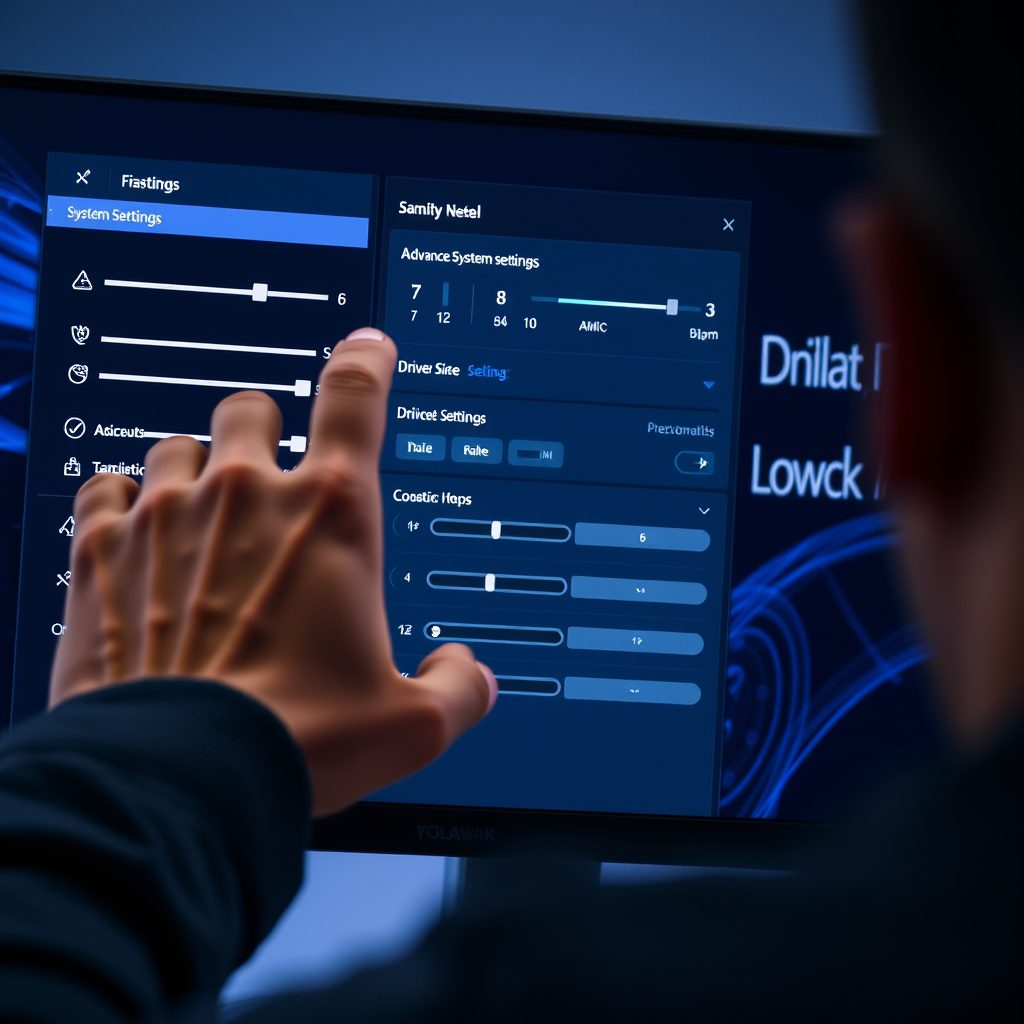
در برخی موارد، حتی با تمام بهینهسازیهای نرمافزاری، سختافزار فعلی ممکن است پاسخگوی نیاز بازیهای جدید نباشد. ارتقاء برخی قطعات میتواند تفاوت چشمگیری ایجاد کند.
پردازنده (CPU) و کارت گرافیک (GPU) دو عامل اصلی در تعیین عملکرد گیمینگ هستند. اگر بودجه کافی دارید، ارتقاء این دو قطعه بیشترین تاثیر را خواهد داشت. برای مثال، یک لپتاپ گیمینگ قدرتمند میتواند نقطه شروع خوبی برای تجربه بازیهای جدید باشد.
۸ گیگابایت رم حداقل مورد نیاز برای اکثر بازیهاست، اما ۱۶ گیگابایت برای تجربه روانتر و اجرای همزمان برنامههای دیگر توصیه میشود. سرعت رم نیز در عملکرد کلی تاثیرگذار است.
حتی اگر سیستم شما FPS بالایی تولید کند، اگر مانیتور شما نتواند آن را نمایش دهد، تفاوت را احساس نخواهید کرد. مانیتورهای با رفرشریت بالا (۱۲۰Hz، ۱۴۴Hz یا بیشتر) تجربه بصری روانتری ارائه میدهند. برای مثال، مانیتورهای با کیفیت از رایمند شاپ میتوانند گزینه مناسبی باشند.
یک پاور (منبع تغذیه) با وات کافی و کیفیت بالا برای تامین پایدار انرژی قطعات سیستم، به خصوص کارت گرافیک، ضروری است. نوسانات برق میتواند منجر به ناپایداری سیستم شود.
بهینهسازی کامپیوتر گیمینگ یک فرآیند مداوم است، اما با رعایت نکات ذکر شده در این راهنما، میتوانید به طور چشمگیری عملکرد سیستم خود را بهبود بخشید و از تجربه بازی روانتر و لذتبخشتری بهرهمند شوید. به یاد داشته باشید که بررسی و نگهداری منظم از سیستم، کلید حفظ عملکرد بهینه در طولانی مدت است.
برای دریافت مشاوره تخصصی و خدمات بیشتر، با کارشناسان ما در تماس باشید:

رایگان برای خرید بالای ۵۰ میلیون تومان.

نماد اعتماد الکترونیک و درگاه بانکی رسمی.

دستیار هوشمند ۲۴ ساعته؛ کارشناس ۹ صبح تا ۹ شب.

پرداخت شتابی.

لذت خریدی مطمئن.
حساب کاربری ندارید؟
ایجاد یک حساب کاربری



















