













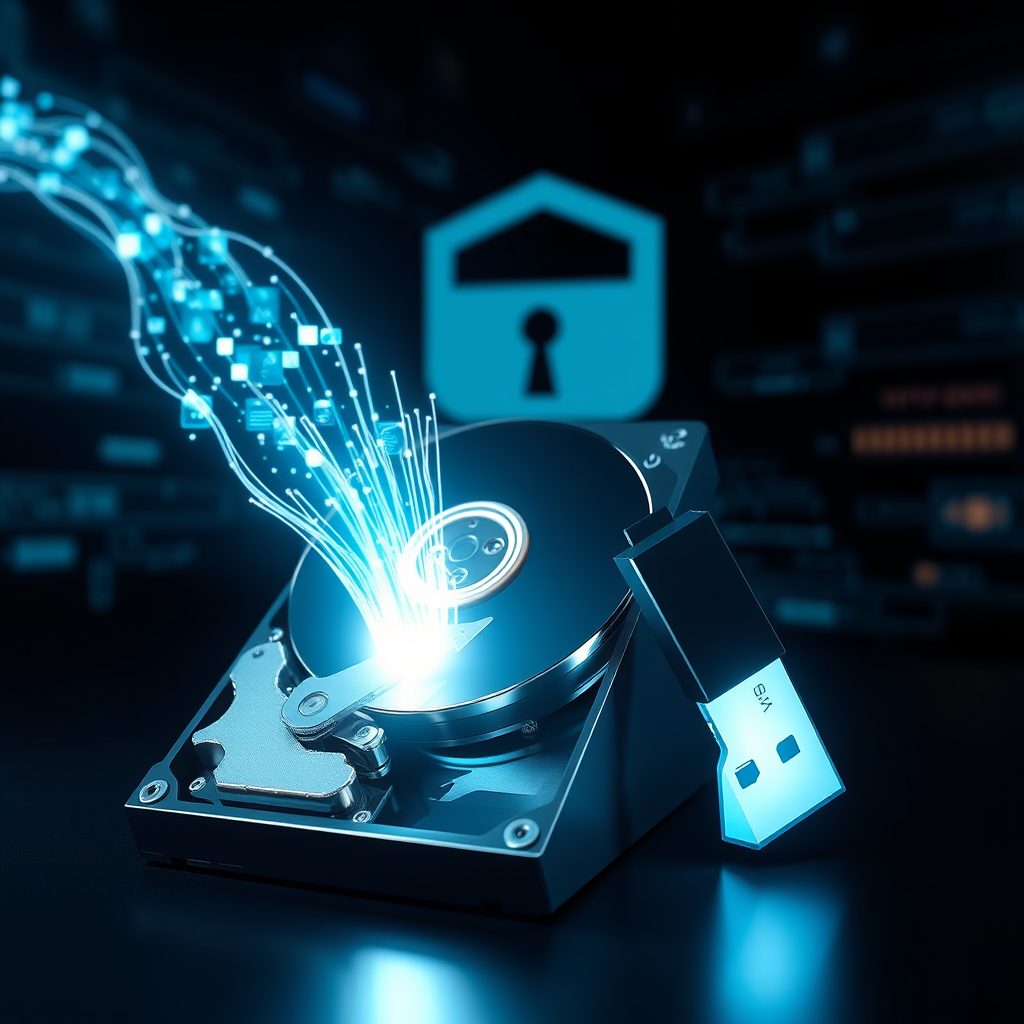
بازیابی اطلاعات حذف شده با توقف فوری استفاده از دستگاه، استفاده از نرمافزارهای تخصصی ریکاوری و عمل سریع امکانپذیر است. مهمترین گام این است که پس از حذف تصادفی فایلها، بلافاصله استفاده از هارد دیسک، فلش مموری یا کارت حافظه را متوقف کنید تا از بازنویسی دادهها جلوگیری شود و شانس بازیابی به حداکثر برسد.
همه ما تجربه از دست دادن ناگهانی فایلهای مهم را داریم؛ چه یک سند کاری ضروری، عکسهای خانوادگی ارزشمند یا ویدئوهای خاطرهانگیز. این اتفاق میتواند به شدت نگرانکننده باشد، اما خبر خوب این است که در بسیاری از موارد، اطلاعات حذف شده واقعاً از بین نرفتهاند و میتوان آنها را بازیابی کرد. در این مقاله جامع، ما یک راهنمای گامبهگام را برای شما فراهم کردهایم تا شانس خود را برای نجات فایلهای مهمتان از هارد دیسک و فلش مموری به حداکثر برسانید. با ما همراه باشید تا با اصول بازیابی اطلاعات آشنا شوید و راهکارهای عملی را بیاموزید.
وقتی فایلی را از کامپیوتر یا فلش مموری خود حذف میکنید، سیستم عامل در واقع آن را به طور کامل پاک نمیکند. در عوض، فضایی که فایل اشغال کرده بود را به عنوان “فضای آزاد” علامتگذاری میکند و به سیستم اجازه میدهد تا در آینده اطلاعات جدید را در آنجا بنویسد. تا زمانی که اطلاعات جدیدی روی آن فضا نوشته نشده باشد، فایل اصلی شما هنوز در جایی روی دیسک باقی مانده و قابل بازیابی است. این اصل، اساس تمامی روشهای بازیابی اطلاعات است.
این نکته طلایی و حیاتیترین اصل در بازیابی اطلاعات است. اگر فایلی را حذف کردهاید، بلافاصله و بدون هیچ تعللی استفاده از هارد دیسک، فلش مموری یا کارت حافظه مربوطه را متوقف کنید. منظور از توقف استفاده، عدم ذخیره فایل جدید، کپی کردن اطلاعات یا حتی نصب نرمافزار جدید روی همان درایو است. هرگونه فعالیت روی درایو میتواند باعث بازنویسی اطلاعات حذف شده شود و شانس بازیابی را به شدت کاهش دهد.
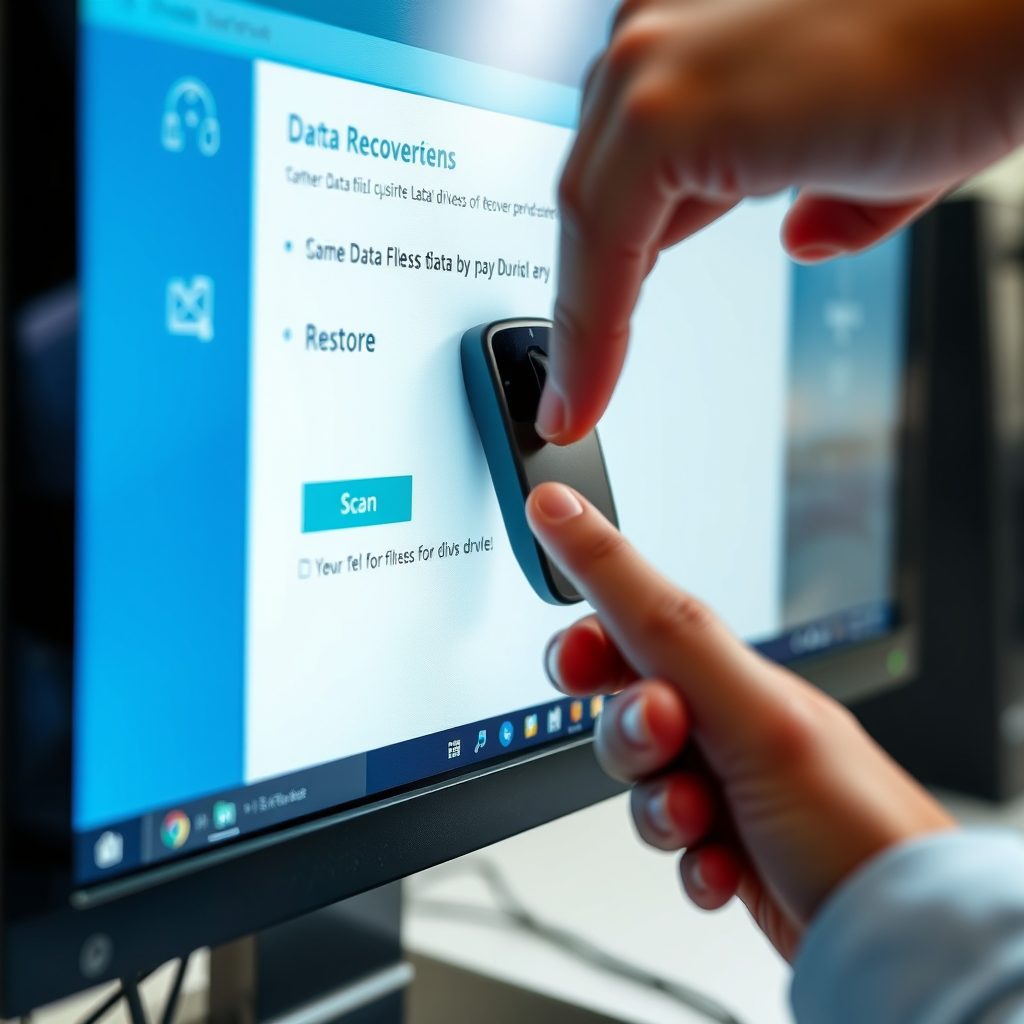
بازار نرمافزارهای بازیابی اطلاعات بسیار گسترده است. این نرمافزارها با اسکن عمیق درایو، به دنبال بخشهای باقیمانده از فایلهای حذف شده میگردند و سعی در بازسازی آنها دارند. در اینجا به معرفی چند نرمافزار محبوب و کارآمد میپردازیم:
همیشه سعی کنید نرمافزار بازیابی را روی درایو دیگری نصب کنید تا از بازنویسی احتمالی اطلاعات جلوگیری شود.
برای بازیابی سریعتر و کارآمدتر، داشتن یک لپ تاپ قدرتمند با پردازنده قوی و SSD پرسرعت میتواند تجربه شما را بهبود بخشد.
فرآیند بازیابی اطلاعات از فلش مموری و کارت حافظه (مانند کارتهای SD دوربین یا کارت حافظه میکرو اس دی پرسرعت) مشابه بازیابی از هارد دیسک است، با چند تفاوت جزئی:
استفاده از سیستمهای دسکتاپ با منابع کافی میتواند در پردازش دادههای حجیم بازیابی شده مفید باشد.
بهترین راهکار برای مقابله با از دست دادن اطلاعات، پیشگیری است. با رعایت نکات زیر، شانس از دست دادن فایلهایتان را به حداقل برسانید:
در برخی موارد، بازیابی اطلاعات فراتر از توانایی نرمافزارهای خانگی و کاربران عادی است. اگر با هر یک از شرایط زیر مواجه شدید، بهتر است به مراکز تخصصی بازیابی اطلاعات مراجعه کنید:
متخصصان با استفاده از ابزارها و تجهیزات پیشرفته در محیطهای کنترلشده (مانند اتاق تمیز)، شانس بازیابی اطلاعات در موارد حاد را به شدت افزایش میدهند.
بله، تا زمانی که سطل آشغال را خالی نکردهاید، فایلها به راحتی از آنجا قابل بازیابی هستند. حتی پس از خالی کردن سطل آشغال نیز میتوانید با نرمافزارهای ریکاوری اقدام کنید.
خیر، موفقیت بازیابی اطلاعات به عوامل مختلفی از جمله زمان اقدام، میزان بازنویسی دادهها و نوع آسیب (نرمافزاری یا فیزیکی) بستگی دارد. اما در بیشتر موارد، شانس خوبی برای بازیابی وجود دارد.
مدت زمان بازیابی به حجم درایو، سرعت اسکن نرمافزار، تعداد و حجم فایلهای حذف شده بستگی دارد. میتواند از چند دقیقه تا چندین ساعت متغیر باشد.
بله. به دلیل وجود قابلیت TRIM در SSDها، بازیابی اطلاعات از آنها پس از حذف دشوارتر از HDDهاست. TRIM فضاهای خالی شده را بلافاصله برای نوشتن اطلاعات جدید آماده میکند، که میتواند منجر به پاک شدن دائمی دادهها شود. با این حال، هنوز هم در برخی شرایط امکان بازیابی وجود دارد، به خصوص اگر TRIM فعال نباشد یا بلافاصله پس از حذف اقدام شود.
از دست دادن اطلاعات میتواند یک کابوس باشد، اما همانطور که دیدید، همیشه راهی برای مقابله با آن وجود دارد. با رعایت اصل توقف فوری استفاده از دستگاه، انتخاب نرمافزار مناسب و عمل کردن گامبهگام، شانس شما برای بازیابی فایلهای ارزشمندتان بسیار بالا خواهد بود. با این حال، بهترین استراتژی همیشه پیشگیری از طریق پشتیبانگیری منظم است. امید که این راهنما به شما در نجات اطلاعات مهمتان کمک کرده باشد.
آیا نیاز به مشاوره تخصصی در مورد محصولات مرتبط با ذخیرهسازی یا سیستمهای کامپیوتری دارید؟
با کارشناسان رایمند شاپ در ارتباط باشید:

رایگان برای خرید بالای ۵۰ میلیون تومان.

نماد اعتماد الکترونیک و درگاه بانکی رسمی.

دستیار هوشمند ۲۴ ساعته؛ کارشناس ۹ صبح تا ۹ شب.

پرداخت شتابی.

لذت خریدی مطمئن.
حساب کاربری ندارید؟
ایجاد یک حساب کاربری





















