













بگذارید روراست باشم. ۹۰٪ خرابیهای برد فرمتر در مدلهای Enterprise به خاطر نوسانات پورت USB است. اتصال با کابل شبکه (LAN) نه تنها سرعت اسکن شما را ۱۰ برابر میکند، بلکه عمر دستگاهتان را تضمین میکند. در این راهنما، ما از روشهای منسوخ شده استفاده نمیکنیم؛ ما پروتکل SMB را مثل یک مهندس شبکه کانفیگ میکنیم.
اسکنر برای فرستادن فایل نیاز به یک مقصد دارد. ما باید یک پوشه بسازیم و درهای آن را برای پرینتر باز کنیم.
یک پوشه جدید (مثلاً به نام Scan) بسازید. روی آن راست کلیک کرده، به Properties و سپس تب Sharing بروید.
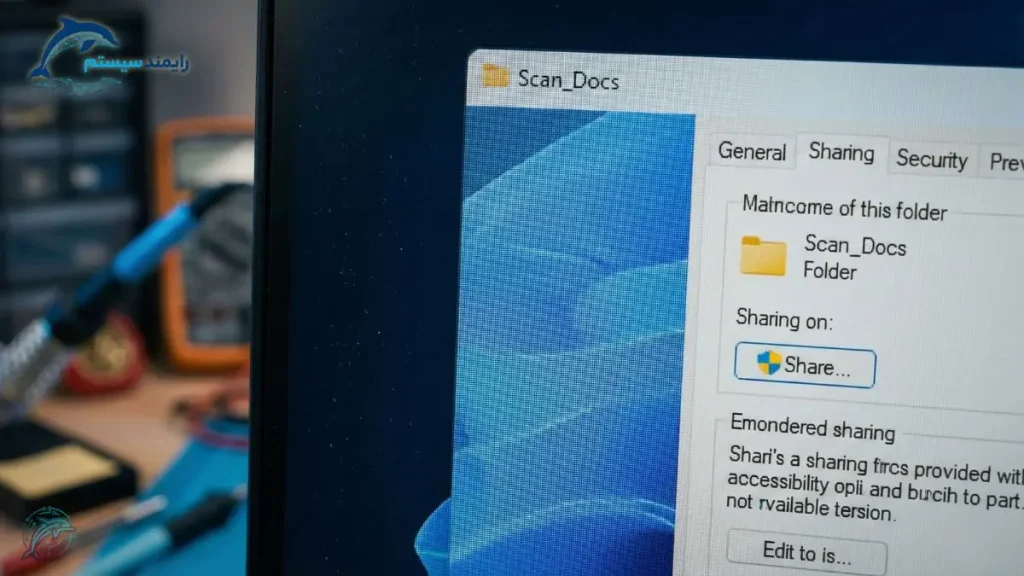
مسیر: Properties > Sharing > Share
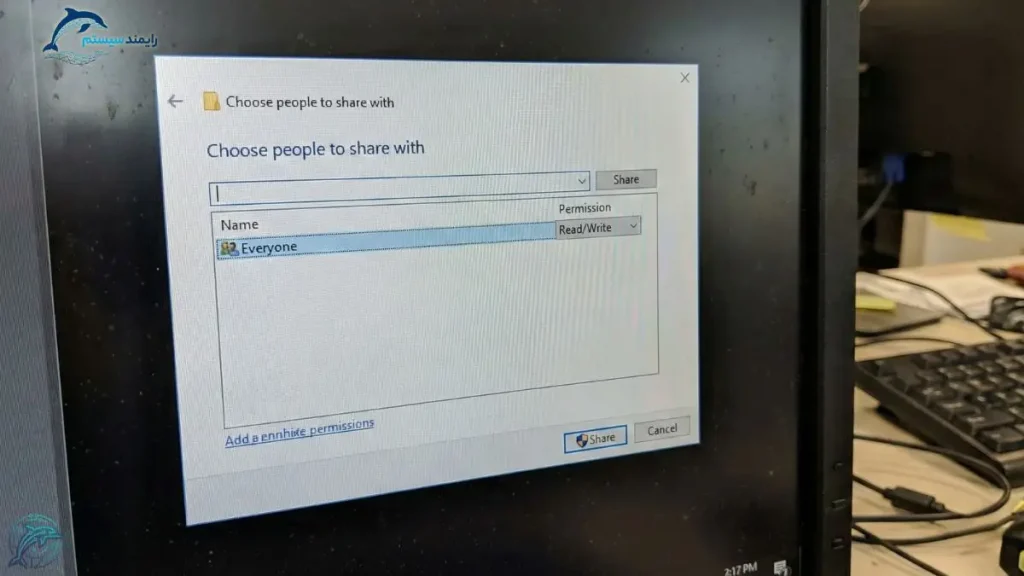
دکمه Share را بزنید. کاربر خودتان (یا Everyone برای راحتی در شبکه داخلی) را انتخاب کنید. نکته حیاتی اینجاست: دسترسی را حتماً روی Read/Write بگذارید.
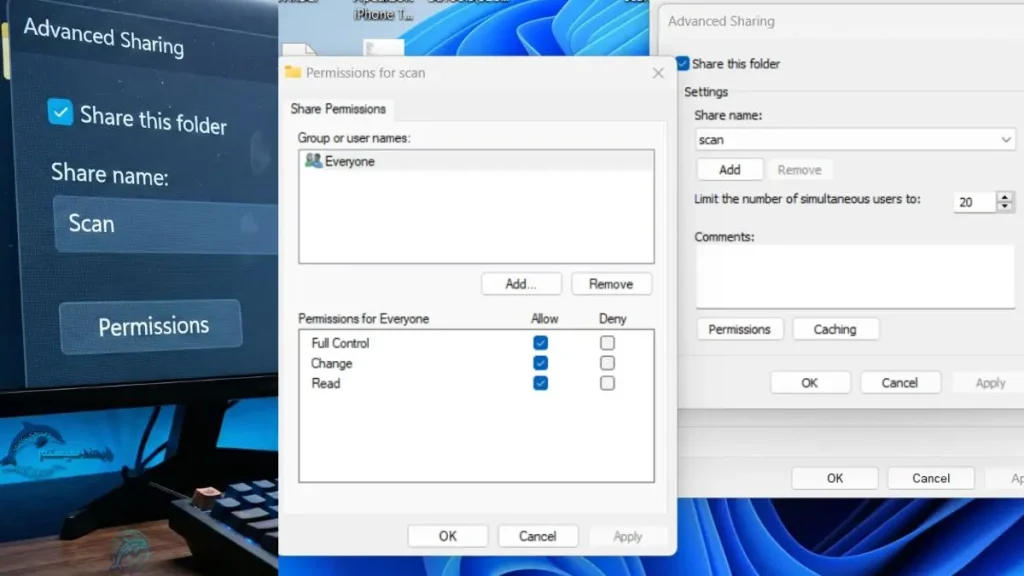
حالا به بخش Advanced Sharing بروید و تیک گزینه Share this folder را بزنید.
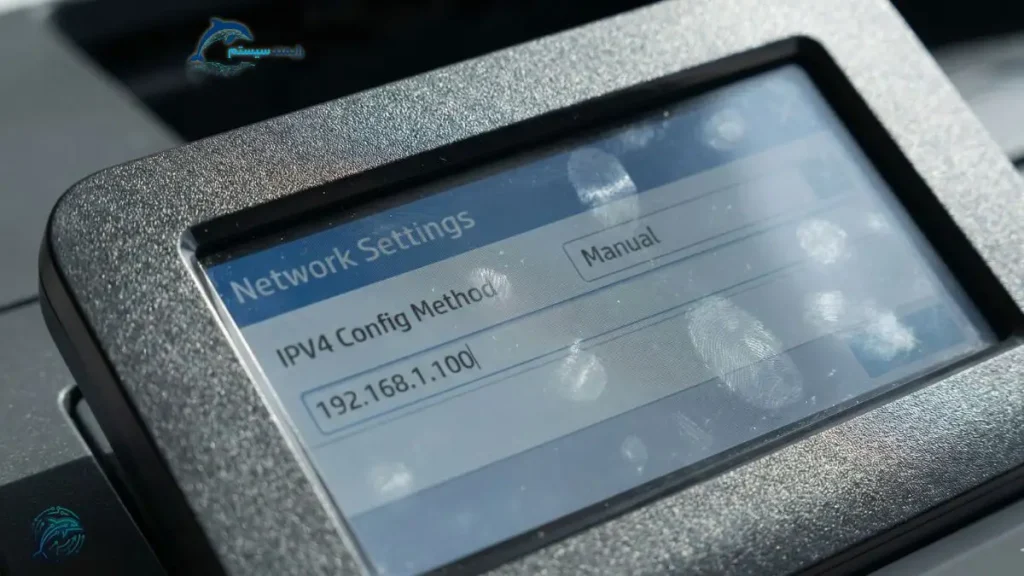
پرینتر برای پیدا شدن در شبکه نباید هر روز یک آدرس جدید داشته باشد. باید یک آدرس ثابت (Static IP) به آن بدهیم.
از روی صفحه نمایش پرینتر به مسیر Network > Ethernet > TCP/IP بروید و یک آیپی آزاد (مثلاً 192.168.1.101) به دستگاه بدهید.
حالا پشت کامپیوتر بنشینید و این آیپی را در مرورگر (Chrome/Firefox) وارد کنید تا وارد کنسول مدیریت (EWS) شوید.
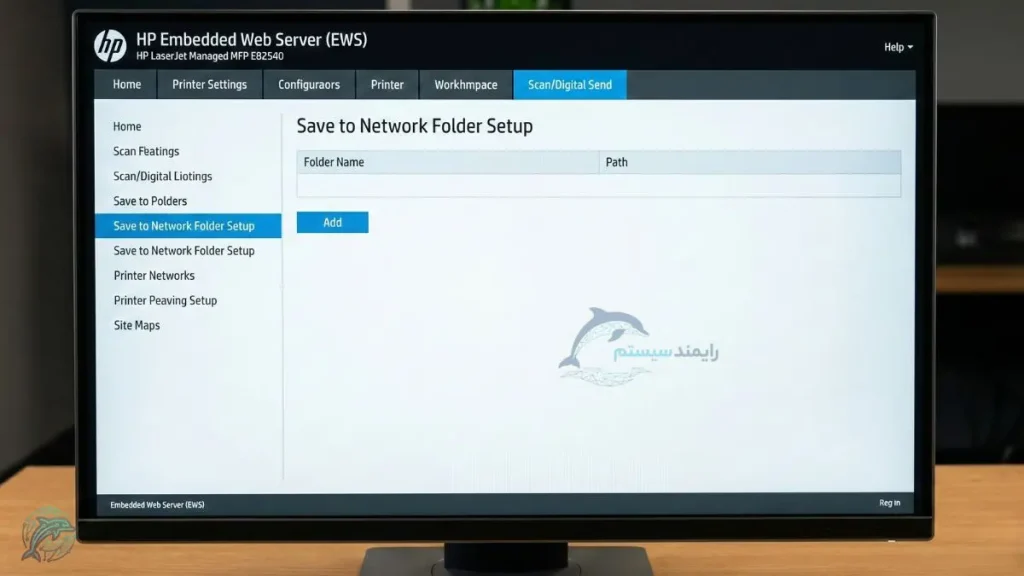
در پنل وب، به تب Scan/Digital Send بروید و گزینه Save to Network Folder Setup را انتخاب کنید.
روی دکمه Add کلیک کنید. حالا باید آدرس پوشهای که در گام اول ساختید را به پرینتر بدهید:
\\IP-Computer\Scan).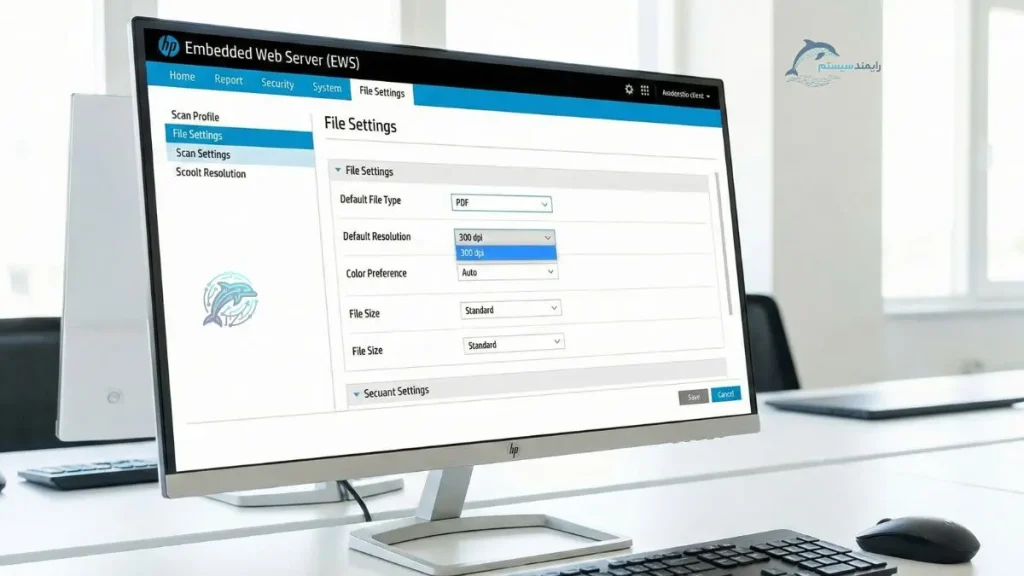
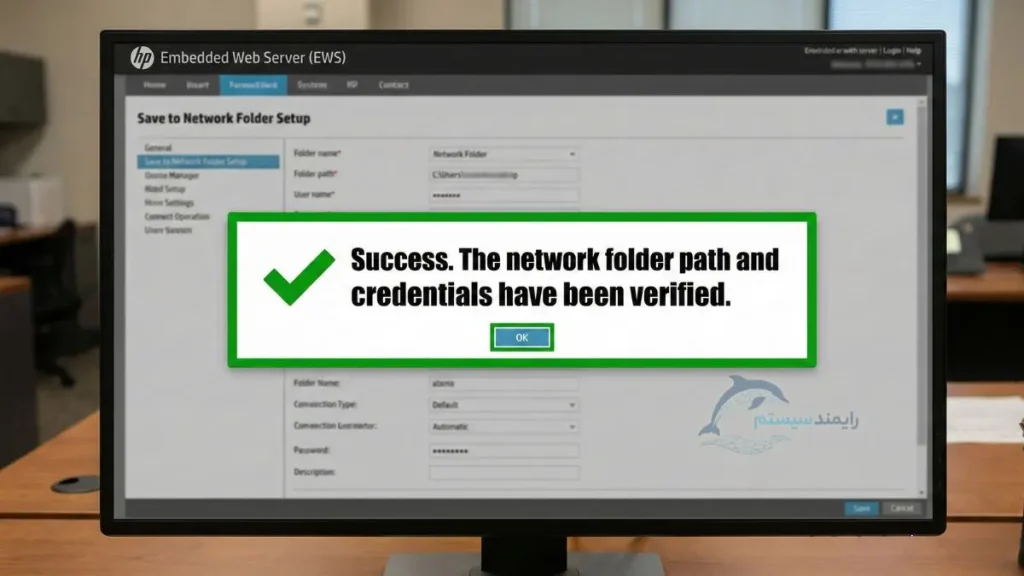
قبل از ذخیره، دکمه Verify Access را بزنید. اگر همه مراحل را درست انجام داده باشید، پیغام سبز رنگ موفقیت را میبینید:
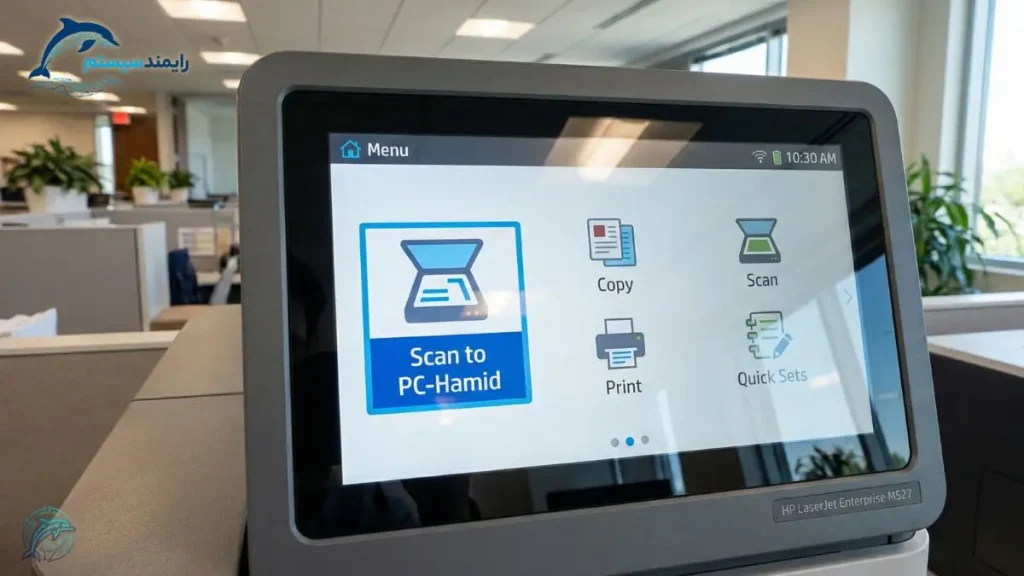
حالا اگر به سراغ دستگاه بروید، یک آیکون اختصاصی و شیک روی صفحه منتظر شماست:
شبکههای کامپیوتری پیچیدهاند. گاهی یک تیک کوچک در فایروال یا آنتیویروس مانع اتصال میشود. وقت خودتان را با آزمون و خطا هدر ندهید.
من و تیم فنی رایمند شاپ، به صورت ریموت (AnyDesk) به سیستم شما وصل میشویم و در کمتر از ۱۵ دقیقه، اسکنر را راه میاندازیم.
🚀 خرید سرویس نصب فوری و تخصصی (۴۰۰ ت)نیاز به مشاوره دارید؟
📱 ارتباط در واتساپ: 09131516913تِکمَستر هستم؛ کسی که قطعات را با ذرهبین میبیند، نه با کاتالوگ تبلیغاتی.
رایمند شاپ – مرجع تخصصی ماشینهای اداری
خرید دستگاه قدرتمندی مثل HP LaserJet Enterprise MFP M527 یک چیز است و راهاندازی صحیح تمام قابلیتهای آن (پرینت، اسکن، کپی و فکس) چیزی دیگر! بسیاری از کاربران بعد از نصب درایور، با مشکل “شناسایی نشدن اسکنر” یا ارورهای شبکه مواجه میشوند.
در این راهنما از خدمات نرمافزاری رایمند، روش اصولی نصب این غول اداری را یاد میگیرید تا بدون قطعی و با نهایت کیفیت چاپ کنید.
نصب اشتباه درایور میتواند باعث کندی سیستم یا کار نکردن اسکنر تحت شبکه شود. اگر میخواهید کارشناسان ما از راه دور (Remote) و در کمتر از ۲۰ دقیقه دستگاه شما را کامل نصب کنند، همین الان پیام دهید.
💻 درخواست نصب ریموت و آنی (09131516913)بهترین روش برای نصب این دستگاه، استفاده از پکیج کامل (Full Solution) است که هم پرینتر و هم نرمافزار اسکن HP Scan را نصب میکند.
ابتدا باید فایل درایور را متناسب با نسخه ویندوز خود دانلود کنید. پیشنهاد ما استفاده از نسخه PCL6 است که سازگاری بالایی دارد.
نکته مهم: برای نصب اولیه، حتماً از یک کابل USB پرینتر باکیفیت استفاده کنید. کابلهای نازک و قدیمی باعث قطع و وصل شدن ارتباط میشوند. (خرید کابل پرینتر اورجینال از رایمند)
پس از اتمام نصب، نرمافزار HP Scan روی دسکتاپ ظاهر میشود. اگر اسکنر کار نکرد، ممکن است نیاز به آپدیت فریمور (Firmware) دستگاه داشته باشید.

علاوه بر پرینتر، ما متخصص بازیابی اطلاعات و تعمیرات سختافزاری نیز هستیم.
هنوز مشکل دارید؟ ارورهای عجیب میگیرید؟
🛠️ حل مشکل توسط کارشناس فنی (واتساپ)بله، آخرین نسخه درایور HP Universal Print Driver با ویندوز 11 کاملاً سازگار است.
معمولاً ویندوز درایور پایه (Basic) را نصب میکند که فقط پرینت میگیرد. برای اسکن باید نرمافزار کامل (Full Solution) را نصب کنید.

رایگان برای خرید بالای ۵۰ میلیون تومان.

نماد اعتماد الکترونیک و درگاه بانکی رسمی.

دستیار هوشمند ۲۴ ساعته؛ کارشناس ۹ صبح تا ۹ شب.

پرداخت شتابی.

لذت خریدی مطمئن.
حساب کاربری ندارید؟
ایجاد یک حساب کاربری



















