













برای ارتقای لپتاپ و کامپیوتر قدیمی، تمرکز بر تعویض هارد دیسک مکانیکی (HDD) با حافظه SSD پرسرعت و افزایش ظرفیت حافظه رم (RAM) ضروری است. این اقدامات، سرعت بوت، اجرای برنامهها و عملکرد کلی سیستم شما را به طرز چشمگیری بهبود بخشیده و عمر مفید دستگاه را طولانیتر میکنند.
آیا از سرعت پایین لپتاپ یا کامپیوتر قدیمی خود خسته شدهاید؟ آیا فکر میکنید تنها راه چاره، خرید یک دستگاه نو با هزینههای گزاف است؟ خبر خوب این است که در بسیاری از موارد، میتوانید با چند ارتقاء سختافزاری هوشمندانه و مقرونبهصرفه، به دستگاه قدیمی خود جانی دوباره ببخشید و عملکرد آن را به طرز شگفتانگیزی بهبود دهید. در این راهنمای جامع از رایمند شاپ، به بررسی گامبهگام روشهای اصلی ارتقا شامل تعویض هارد با SSD و افزایش RAM خواهیم پرداخت تا دستگاه شما دوباره قدرتمند و سریع شود.
پیشرفت تکنولوژی با سرعت سرسامآوری در حال وقوع است و این موضوع باعث میشود دستگاههای الکترونیکی ما به سرعت قدیمی به نظر برسند. اما نه تنها از نظر زیستمحیطی، بلکه از نظر اقتصادی نیز خرید مداوم دستگاههای جدید همیشه بهترین راهحل نیست. ارتقای قطعات اصلی سیستم قدیمی شما مزایای فراوانی دارد:
چگونه بفهمیم زمان ارتقای سیستم فرا رسیده است؟ نشانههای زیر میتوانند گویای این موضوع باشند:
بدون شک، مؤثرترین و چشمگیرترین ارتقایی که میتوانید برای یک لپتاپ یا کامپیوتر قدیمی انجام دهید، جایگزینی هارد دیسک مکانیکی (HDD) با یک درایو حالت جامد (SSD) است. هارد دیسکهای قدیمی دارای قطعات مکانیکی متحرک هستند که باعث کاهش سرعت خواندن و نوشتن اطلاعات میشوند، در حالی که SSDها از حافظههای فلش استفاده میکنند و هیچ بخش متحرکی ندارند.
در انتخاب SSD، میتوانید از انواع SATA (رایجتر برای لپتاپها و کامپیوترهای قدیمی) یا NVMe (برای سیستمهای جدیدتر و سرعتهای بسیار بالا) استفاده کنید. قبل از خرید، حتماً سازگاری مادربرد دستگاه خود را بررسی کنید. برای انتقال اطلاعات از هارد قدیمی به SSD جدید نیز میتوانید از ابزارهایی مانند قاب اکسترنال M.2 SSD برای شبیهسازی (Cloning) دیسک استفاده کنید.
حافظه رم (Random Access Memory) نقش مهمی در سرعت اجرای برنامهها و توانایی سیستم شما در انجام همزمان چند کار ایفا میکند. کمبود رم یکی از دلایل اصلی کندی ویندوز هنگام باز بودن چندین برنامه یا تب در مرورگر است.
برای انتخاب رم مناسب، ابتدا باید نوع رم فعلی دستگاه (DDR3، DDR4، و…)، فرکانس آن و حداکثر ظرفیتی که مادربرد شما پشتیبانی میکند را بررسی کنید. معمولاً ارتقا از ۴ به ۸ گیگابایت یا از ۸ به ۱۶ گیگابایت (مشابه لپتاپهای جدید با رم ۱۶ گیگابایت) بیشترین تأثیر را خواهد داشت.
علاوه بر ارتقای سختافزاری، برخی اقدامات نرمافزاری و نگهداری نیز میتوانند به بهبود عملکرد دستگاه شما کمک کنند:
قبل از شروع هرگونه ارتقای سختافزاری، لازم است چند نکته مهم را رعایت کنید:
پس از آمادهسازی، مراحل کلی شامل باز کردن قاب دستگاه، جدا کردن قطعات قدیمی، نصب قطعات جدید و بستن مجدد قاب خواهد بود. در صورت عدم اطمینان، همیشه از یک متخصص کمک بگیرید. برای ارتقای کیسهای رومیزی مانند HP Pro SFF نیز میتوانید به فکر تعویض SSD و اضافه کردن رم باشید تا از ظرفیتهای موجود بهرهبرداری کامل کنید.
بله، در بسیاری از موارد ارتقای لپتاپ قدیمی به خصوص با تعویض HDD به SSD و افزایش RAM، ارزش اقتصادی و عملکردی بالایی دارد. با این حال، اگر پردازنده (CPU) دستگاه شما بسیار قدیمی باشد (مثلاً نسلهای خیلی پایین Core i3/i5)، ممکن است ارتقا به تنهایی نتواند پاسخگوی نیازهای مدرن باشد و خرید یک لپتاپ استوک قدرتمندتر گزینه بهتری باشد.
SSDهای SATA از رابط SATA III استفاده میکنند و سرعتهای بالاتری نسبت به HDD دارند. اما SSDهای NVMe که از رابط PCIe بهره میبرند، سرعتهای بسیار بالاتری ارائه میدهند و تا 6 برابر سریعتر از SSDهای SATA هستند. اکثر لپتاپها و کامپیوترهای قدیمیتر فقط از SSD SATA پشتیبانی میکنند.
برای کارهای روزمره و وبگردی، ۸ گیگابایت رم معمولاً کافی است. برای کارهای گرافیکی، ویرایش ویدئو، بازیهای سنگین یا اجرای برنامههای مهندسی، ۱۶ گیگابایت یا بیشتر توصیه میشود. همچنین، بررسی کنید که مادربرد شما حداکثر چه مقدار رم را پشتیبانی میکند.
بله، با کمی دانش فنی، دقت و تماشای ویدئوهای آموزشی مرتبط با مدل دقیق دستگاه خود، میتوانید رم و SSD را به راحتی تعویض کنید. اما اگر احساس راحتی نمیکنید، بهتر است این کار را به یک متخصص بسپارید تا از آسیبهای احتمالی جلوگیری شود.
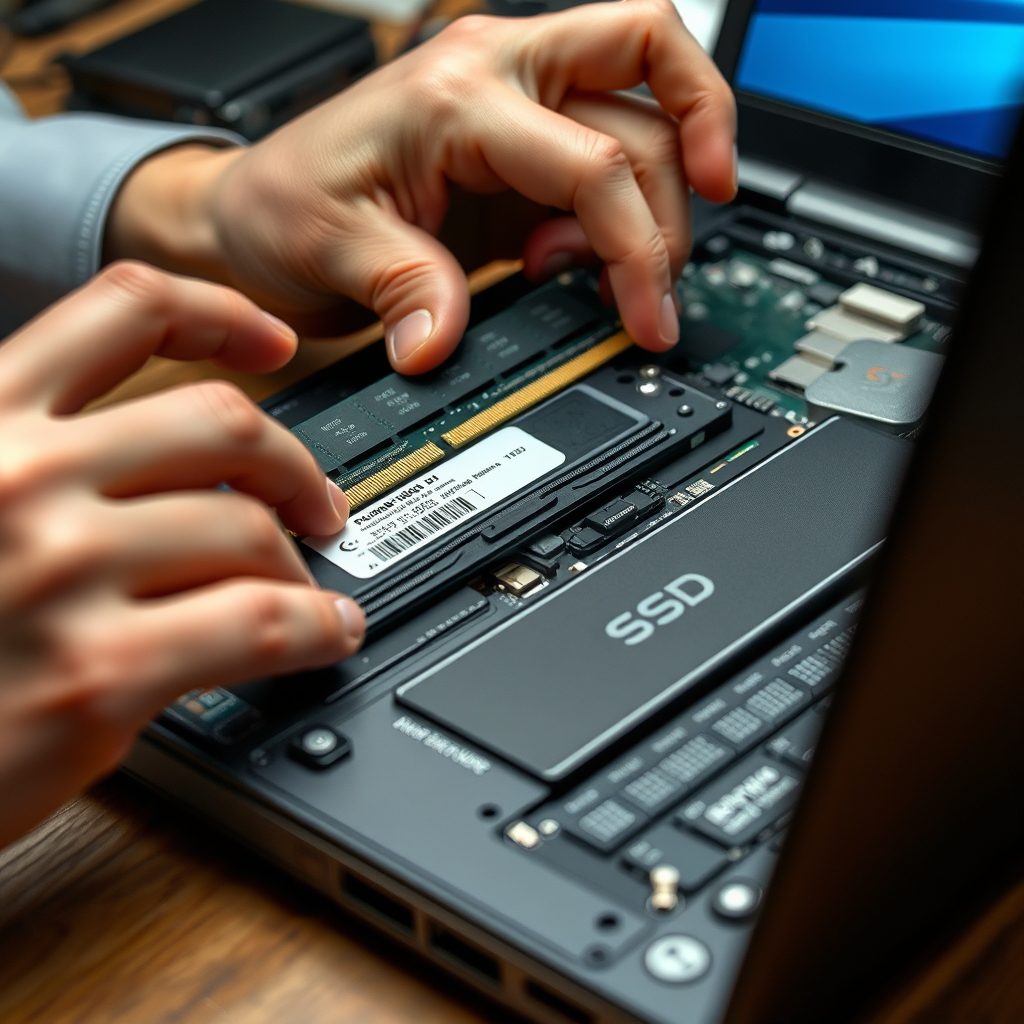
با این راهنمای جامع، حالا میدانید که چگونه میتوانید با سرمایهگذاری هوشمندانه روی تعویض SSD و افزایش RAM، به لپتاپ یا کامپیوتر قدیمی خود جانی دوباره ببخشید. این ارتقاءها نه تنها سرعت و کارایی سیستم شما را متحول میکنند، بلکه به شما کمک میکنند تا برای سالهای بیشتری از دستگاه خود بهرهمند شوید و در هزینهها صرفهجویی کنید. تیم رایمند شاپ همواره آماده مشاوره و ارائه بهترین قطعات برای ارتقای سیستم شماست.
برای دریافت مشاوره تخصصی و خرید قطعات مناسب، با ما در ارتباط باشید:

رایگان برای خرید بالای ۵۰ میلیون تومان.

نماد اعتماد الکترونیک و درگاه بانکی رسمی.

دستیار هوشمند ۲۴ ساعته؛ کارشناس ۹ صبح تا ۹ شب.

پرداخت شتابی.

لذت خریدی مطمئن.
حساب کاربری ندارید؟
ایجاد یک حساب کاربری



















