













برای بهینهسازی مصرف باتری لپتاپ، تنظیمات مدیریت انرژی سیستم عامل (ویندوز/لینوکس)، کاهش نور صفحه، بستن برنامههای غیرضروری، و خنک نگه داشتن دستگاه بسیار حیاتی است. همچنین، استفاده از شارژر اصلی و کالیبره کردن دورهای باتری به افزایش طول عمر و بهبود شارژدهی کمک میکند تا لپتاپ شما کارایی بهتری داشته باشد.
لپتاپها ابزارهای حیاتی زندگی مدرن ما هستند، اما هیچ چیز آزاردهندهتر از تمام شدن سریع شارژ باتری در اوج کار نیست. فرقی نمیکند کاربر ویندوز باشید یا لینوکس، با رعایت چند نکته و ترفند ساده میتوانید عمر باتری دستگاه خود را به شکل چشمگیری افزایش دهید و بهرهوری بیشتری از آن ببرید. این راهنمای جامع، قدم به قدم شما را با اصول بهینهسازی مصرف باتری آشنا میکند.
عمر باتری لپتاپ نه تنها بر بهرهوری کاری شما تأثیر میگذارد، بلکه در درازمدت بر سلامت کلی دستگاه نیز موثر است. یک باتری که به درستی مدیریت شود، طول عمر بیشتری خواهد داشت و نیاز به تعویض زودهنگام را کاهش میدهد. علاوه بر این، مصرف بهینه انرژی به کاهش گرمای تولیدی لپتاپ کمک کرده و عملکرد سختافزاری آن را نیز بهبود میبخشد.
پیش از ورود به جزئیات مربوط به هر سیستم عامل، بهتر است با اصول کلی و جهانی برای بهبود وضعیت باتری آشنا شویم:
صفحه نمایش یکی از بزرگترین مصرفکنندگان انرژی در هر لپتاپ است. کاهش نور آن تا حدی که همچنان دید کافی داشته باشید، تفاوت چشمگیری در میزان شارژدهی ایجاد میکند.
برنامههایی که در پسزمینه اجرا میشوند، حتی اگر از آنها استفاده نکنید، همچنان منابع CPU و RAM را مصرف کرده و به تبع آن، باتری را خالی میکنند. Task Manager در ویندوز و System Monitor در لینوکس ابزارهای خوبی برای شناسایی و بستن این برنامهها هستند.
هر دو سیستم عامل ویندوز و لینوکس، حالتهای مختلفی برای مدیریت مصرف انرژی دارند. با فعال کردن حالت “Battery Saver” در ویندوز یا انتخاب پروفایلهای کممصرف در لینوکس، میتوانید به صورت خودکار برخی تنظیمات را بهینه کنید.
وایفای، بلوتوث و حتی دیتای سیمکارت (در صورت پشتیبانی لپتاپ) مصرفکنندگان قابل توجهی از باتری هستند. در صورت عدم نیاز، آنها را خاموش کنید.
فلش مموریها، هارد اکسترنال، موسهای بیسیم و سایر لوازم جانبی که به پورتهای USB لپتاپ متصل هستند، از باتری انرژی میگیرند. در صورت عدم استفاده، آنها را جدا کنید.
گرمای بیش از حد دشمن باتریهای لیتیوم-یونی است. مطمئن شوید دریچههای تهویه لپتاپ مسدود نیستند و در صورت نیاز از یک پایه خنک کننده لپ تاپ استفاده کنید. این کار نه تنها عمر باتری را افزایش میدهد بلکه به سلامت کلی سختافزار نیز کمک میکند.
کاربران ویندوز میتوانند با انجام تنظیمات زیر، مصرف باتری دستگاه خود را بهینه کنند:
با راستکلیک بر روی آیکون باتری در نوار وظیفه و انتخاب “Power & sleep settings” یا جستجوی “Power Options” در کنترل پنل، به این تنظیمات دسترسی پیدا کنید. در اینجا میتوانید بین حالتهای “Balanced”، “Power saver” و “High performance” جابجا شوید. برای حداکثر صرفهجویی، “Power saver” را انتخاب کرده و تنظیمات پیشرفته (Change advanced power settings) را برای جزئیات بیشتر بررسی کنید.
در تنظیمات ویندوز، به بخش “Privacy” و سپس “Background apps” بروید. در اینجا میتوانید مشخص کنید کدام برنامهها اجازه دارند در پسزمینه اجرا شوند و کدامها نه.
درایورهای قدیمی ممکن است بهینه نباشند و مصرف انرژی بیشتری داشته باشند. از بهروز بودن درایورهای چیپست، کارت گرافیک و باتری خود مطمئن شوید. میتوانید این کار را از طریق “Device Manager” یا وبسایت سازنده لپتاپ (مثلاً لپتاپهای دل) انجام دهید.
برنامههایی که هنگام روشن شدن سیستم به صورت خودکار اجرا میشوند، علاوه بر کاهش سرعت بالا آمدن سیستم، باتری را نیز مصرف میکنند. در Task Manager و تب “Startup” میتوانید برنامههای غیرضروری را غیرفعال کنید.
لینوکس ابزارهای قدرتمندی برای مدیریت انرژی در اختیار کاربران قرار میدهد که با کمی تنظیم میتوانند شارژدهی باتری را به شدت بهبود بخشند:
TLP و PowerTOP دو ابزار بسیار محبوب و موثر برای مدیریت انرژی در لینوکس هستند:
sudo apt install tlp tlp-rdw && sudo tlp start برای اوبونتو)، بسیاری از تنظیمات بهینهسازی به صورت خودکار اعمال میشوند.sudo apt install powertop و سپس sudo powertop).برخی از محیطهای دسکتاپ لینوکس (مانند GNOME و KDE) منابع بیشتری مصرف میکنند. اگر به دنبال حداکثر شارژدهی هستید، استفاده از محیطهای سبکتر مانند XFCE، LXDE یا MATE میتواند کمک کننده باشد.
میتوانید فرکانس پردازنده را به صورت دستی یا با ابزارهایی مانند cpufrequtils تنظیم کنید تا در زمان عدم نیاز به حداکثر توان، مصرف انرژی کاهش یابد.
در لینوکس، سرویسهای زیادی در پسزمینه اجرا میشوند. با دستور systemctl list-units --type=service میتوانید لیست سرویسها را مشاهده و سرویسهای غیرضروری را (با احتیاط) غیرفعال کنید (sudo systemctl disable <servicename>).
علاوه بر بهینهسازی مصرف، رعایت نکات زیر به حفظ سلامت و افزایش طول عمر کلی باتری لپتاپ شما کمک میکند:
کالیبره کردن باتری به سیستم عامل کمک میکند تا میزان دقیق شارژ باقیمانده را تشخیص دهد. این کار با شارژ کامل باتری، سپس استفاده از آن تا تخلیه کامل، و سپس شارژ مجدد تا ۱۰۰٪ انجام میشود. هر 2-3 ماه یکبار این کار را تکرار کنید.
همیشه از شارژر اصلی و استاندارد لپتاپ خود استفاده کنید. شارژرهای غیراستاندارد میتوانند به باتری آسیب برسانند و حتی باعث کاهش عمر آن شوند. در صورت نیاز به تعویض، مطمئن شوید شارژر جدید از ولتاژ و آمپر صحیح پشتیبانی میکند.
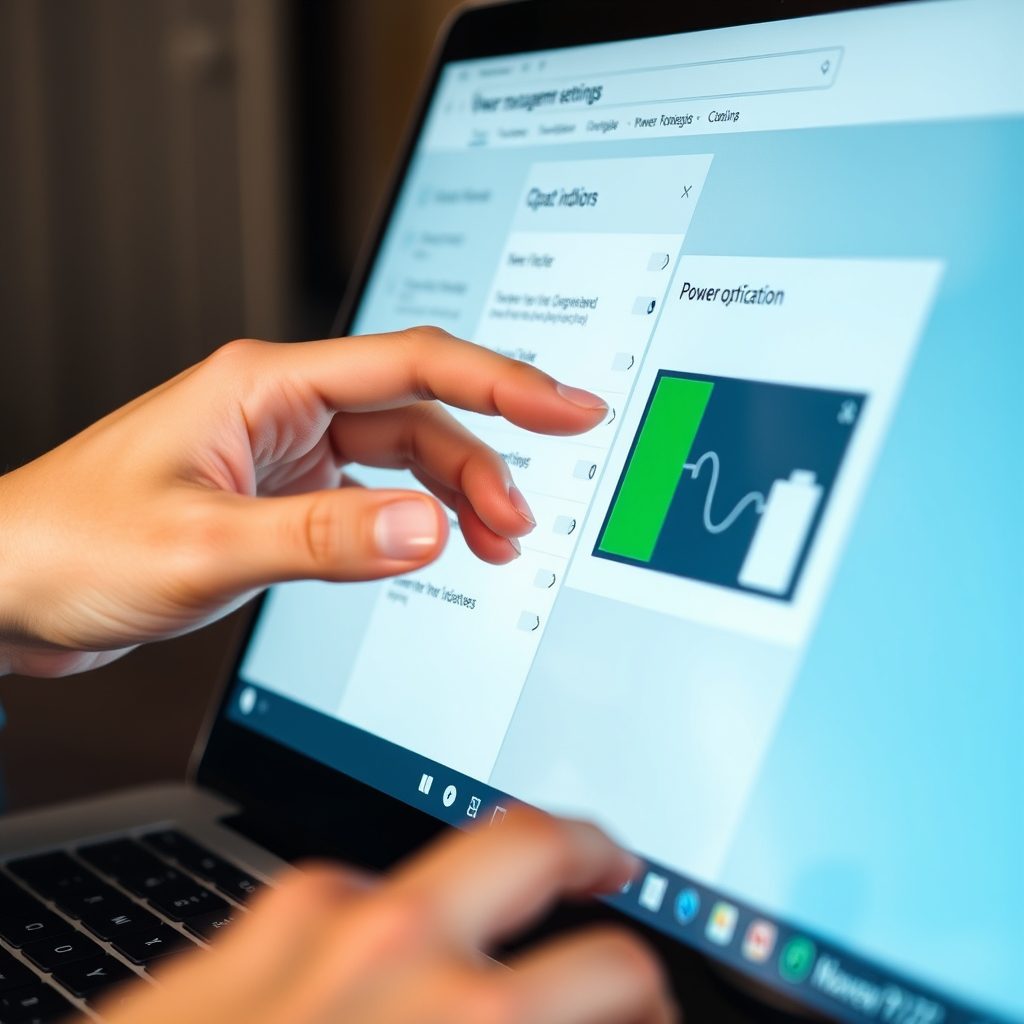
باتریهای لیتیوم-یونی بهترین عملکرد را بین ۲۰٪ تا ۸۰٪ شارژ دارند. سعی کنید لپتاپ را همیشه در این محدوده شارژ نگه دارید و از نگهداشتن آن در ۱۰۰٪ شارژ به مدت طولانی یا تخلیه کامل باتری به صفر درصد خودداری کنید.
در لپتاپهای مدرن، این کار معمولاً آسیبی نمیرساند. سیستم مدیریت انرژی طوری طراحی شده است که وقتی لپتاپ به برق متصل است، انرژی مستقیماً به سیستم منتقل میشود و باتری شارژ نمیشود یا کمتر درگیر است. با این حال، در برخی مدلهای قدیمی، ممکن است توصیه شود باتری درآورده شود.
خیر، بهترین حالت برای باتریهای لیتیوم-یونی این است که بین ۲۰٪ تا ۸۰٪ شارژ شوند. شارژ مداوم تا ۱۰۰٪ یا تخلیه کامل تا ۰٪ میتواند به مرور زمان عمر مفید باتری را کاهش دهد.
در ویندوز میتوانید با دستور powercfg /batteryreport در Command Prompt یک گزارش جامع از وضعیت باتری خود دریافت کنید. در لینوکس، ابزارهایی مانند PowerTOP یا upower -i /org/freedesktop/UPower/devices/battery_BAT0 اطلاعات خوبی به شما میدهند. بررسی “Design Capacity” در مقابل “Full Charge Capacity” نشاندهنده سلامت باتری است.
عمر مفید باتری لپتاپ معمولاً بین 300 تا 1000 چرخه شارژ (cycles) است که بسته به نحوه استفاده و نگهداری، حدود 2 تا 4 سال تخمین زده میشود. پس از این مدت، ظرفیت باتری به تدریج کاهش مییابد.
با رعایت نکات و ترفندهایی که در این راهنمای جامع ارائه شد، میتوانید به طور قابل توجهی عمر باتری لپتاپ خود را افزایش دهید و از تجربه کاربری روانتری بهرهمند شوید. چه در محیط ویندوز کار کنید چه لینوکس، مدیریت هوشمندانه انرژی و نگهداری صحیح از باتری، سرمایهگذاری کوچکی است که بازدهی بزرگی در استفاده طولانیمدت از دستگاه شما خواهد داشت. فراموش نکنید که سلامت سختافزاری لپتاپ، مانند پردازندههای قدرتمند در لپ تاپهای نسل جدید، نیز در کنار بهینهسازی نرمافزاری، به تجربه بهتر شما کمک شایانی میکند.
نیاز به مشاوره یا پشتیبانی دارید؟
کارشناسان ما آماده پاسخگویی به سوالات شما هستند.

رایگان برای خرید بالای ۵۰ میلیون تومان.

نماد اعتماد الکترونیک و درگاه بانکی رسمی.

دستیار هوشمند ۲۴ ساعته؛ کارشناس ۹ صبح تا ۹ شب.

پرداخت شتابی.

لذت خریدی مطمئن.
حساب کاربری ندارید؟
ایجاد یک حساب کاربری





















