













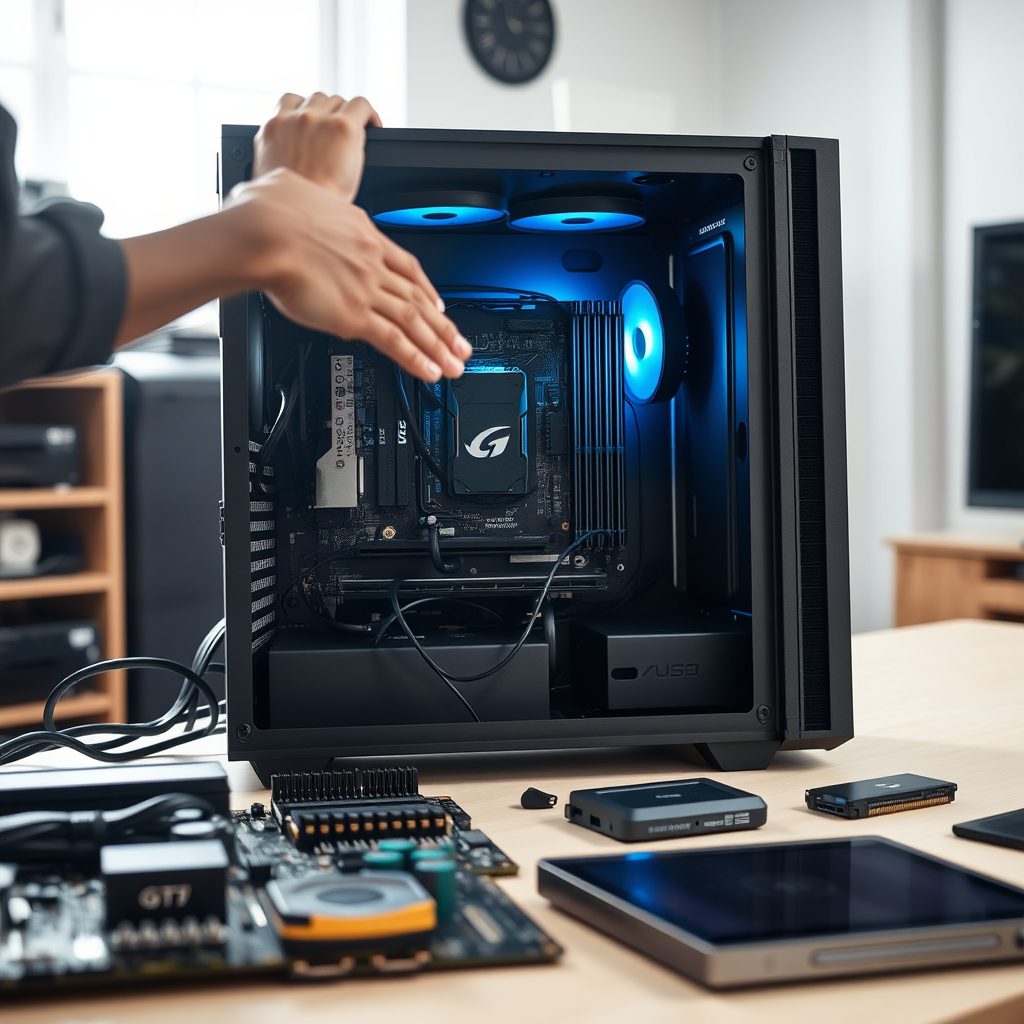
اسمبل کردن کامپیوتر شخصی (DIY PC Build) فرآیندی هیجانانگیز است که با انتخاب قطعات مناسب و دنبال کردن گامبهگام دستورالعملها، به راحتی توسط مبتدیان قابل انجام است. این راهنما به شما کمک میکند تا با صرفهجویی در هزینه، بهترین عملکرد را از سیستم خود دریافت کنید.
آیا همیشه رویای داشتن یک کامپیوتر شخصی قدرتمند و سفارشی را در سر داشتهاید، اما فکر میکردید اسمبل کردن آن کار پیچیدهای است؟ خبر خوب اینجاست که ساخت کامپیوتر شخصی (DIY PC Build) نه تنها پیچیده نیست، بلکه تجربهای بسیار لذتبخش و اقتصادی است! این راهنمای جامع، شما را قدم به قدم از انتخاب قطعات تا روشن کردن سیستم همراهی میکند و به شما نشان میدهد که چگونه میتوانید با بودجهای محدود، بهترین عملکرد را داشته باشید. آمادهاید تا جادوی سختافزار را از نزدیک لمس کنید؟
اسمبل کردن کامپیوتر شخصی، فراتر از یک پروژه فنی، یک سرمایهگذاری هوشمندانه است که مزایای متعددی را برای شما به ارمغان میآورد:
قبل از شروع هر کاری، لازم است با قطعات اصلی کامپیوتر آشنا شوید و آنها را تهیه کنید. انتخاب هوشمندانه این قطعات، پایه و اساس یک سیستم قدرتمند و در عین حال اقتصادی است.
مادربرد، ستون فقرات کامپیوتر شماست و تمام قطعات دیگر روی آن نصب میشوند. هنگام انتخاب مادربرد، به سازگاری آن با سوکت پردازنده، تعداد اسلاتهای رم، اسلاتهای PCI Express و پورتهای اتصال (مانند USB و SATA) توجه کنید. برای مثال، میتوانید از باندلهای مادربرد و پردازنده استوک برای صرفهجویی در هزینه و عملکرد مناسب استفاده کنید.
پردازنده یا واحد پردازش مرکزی، مغز متفکر کامپیوتر شماست و مسئول انجام تمامی محاسبات است. سازگاری آن با سوکت مادربرد (مثلاً LGA 1200 یا AM4) اهمیت حیاتی دارد. اینتل (Intel) و ایامدی (AMD) دو تولیدکننده اصلی CPU در بازار هستند.
رم (Random Access Memory) به کامپیوتر شما اجازه میدهد تا چندین برنامه را به صورت همزمان اجرا کرده و به سرعت به اطلاعات مورد نیاز دسترسی پیدا کند. حداقل ۸ گیگابایت رم برای استفادههای عمومی توصیه میشود، اما برای بازی، کارهای گرافیکی یا ویرایش ویدئو، ۱۶ گیگابایت یا بیشتر ایدهآل است.
اگر گیمر هستید، طراح گرافیک، یا با نرمافزارهای سنگین رندرینگ کار میکنید، کارت گرافیک (Graphic Processing Unit) یک قطعه ضروری است. برای کاربردهای روزمره و تماشای فیلم، پردازندههای دارای گرافیک مجتمع (Integrated Graphics) نیز کافی هستند.
برای ذخیره سیستم عامل، برنامهها، بازیها و فایلهای شخصیتان به فضای ذخیرهسازی نیاز دارید. درایوهای حالت جامد (SSD) سرعت بسیار بالاتری نسبت به هارد دیسکهای سنتی (HDD) دارند و برای نصب سیستم عامل و نرمافزارهای اصلی توصیه میشوند. میتوانید از ترکیبی از یک SSD کوچک و سریع برای سیستم عامل و یک HDD با ظرفیت بالا برای ذخیرهسازی فایلهای حجیم استفاده کنید.
منبع تغذیه، وظیفه حیاتی تامین برق مورد نیاز تمام قطعات کامپیوتر را بر عهده دارد. توان (وات) مناسب PSU باید بر اساس مجموع مصرف برق قطعات شما انتخاب شود. همیشه بهتر است کمی بیشتر از نیاز واقعی (با حاشیه اطمینان) در نظر بگیرید.
کیس، محفظهای است که تمام قطعات کامپیوتر را در خود جای میدهد و از آنها در برابر آسیبهای فیزیکی محافظت میکند. اندازه، طراحی، جریان هوا و زیبایی ظاهری آن از نکات مهم در انتخاب کیس هستند. شما میتوانید از انواع کیسهای آماده یا کیسهای استوک با ابعاد و طراحیهای متفاوت برای اسمبل کامپیوتر خود استفاده کنید که هم ظاهر مناسبی دارند و هم فضای کافی برای قطعات شما فراهم میکنند.
برای جلوگیری از داغ شدن بیش از حد پردازنده و سایر قطعات حیاتی، به یک سیستم خنککننده کارآمد نیاز دارید. فنهای هوایی (Air Coolers) و سیستمهای خنککننده مایع (Liquid Coolers) گزینههای رایج هستند. انتخاب سیستم خنککننده مناسب، عمر قطعات شما را افزایش میدهد.
برای اسمبل کامپیوتر به ابزارهای تخصصی و گرانقیمت زیادی نیاز ندارید. ابزارهای زیر برای شروع کافی هستند:
با دقت، صبر و حوصله، این مراحل را دنبال کنید تا اسمبل موفقی داشته باشید:
قبل از هر چیز، یک فضای کار تمیز، صاف و منظم را انتخاب کنید. کیس را باز کرده و در حالت افقی روی سطح کار قرار دهید. دستبند ضد الکتریسیته ساکن را به مچ دست خود ببندید و سر دیگر آن را به قسمت فلزی و بدون رنگ کیس متصل کنید تا از آسیب به قطعات جلوگیری شود.
اهرم سوکت پردازنده روی مادربرد را باز کنید، پردازنده را با دقت و مطابق با جهت صحیح (که معمولاً با یک مثلث کوچک یا بریدگی مشخص شده است) در جای خود قرار دهید. سپس اهرم سوکت را ببندید. در مرحله بعد، خمیر حرارتی را به مقدار کم روی سطح پردازنده بمالید (اگر خنککننده شما از قبل خمیر ندارد) و سپس خنککننده را طبق دستورالعمل سازنده نصب کنید.
اسلاتهای رم (DIMM slots) روی مادربرد را پیدا کنید. گیرههای دو طرف اسلات را باز کرده و ماژولهای رم را با فشار ملایم و یکنواخت در جای خود قرار دهید تا گیرهها به صورت خودکار بسته شوند.
ابتدا پنل ورودی/خروجی (I/O Shield) مادربرد را در قسمت پشت کیس قرار دهید. سپس مادربرد را با دقت داخل کیس قرار داده و مطمئن شوید که سوراخهای پیچ آن با پایههای نگهدارنده (standoffs) کیس همراستا هستند. سپس با پیچهای مخصوص، مادربرد را به پایهها محکم کنید.
اسلات PCI Express x16 (معمولاً بلندترین اسلات PCI) را روی مادربرد پیدا کنید. گیره اسلات را باز کرده و کارت گرافیک را محکم و تا انتها در جای خود قرار دهید تا گیره بسته شود. سپس با یک یا دو پیچ، براکت کارت گرافیک را به پشت کیس محکم کنید.
SSDها و HDDها را در جایگاههای مخصوص خود در کیس (معمولاً براکتهای درایو) قرار دهید و با پیچ یا مکانیزمهای بدون ابزار محکم کنید. کابلهای دیتا (SATA) و کابلهای برق را به آنها متصل کنید.
منبع تغذیه را در جایگاه مخصوص خود در کیس (معمولاً در پایین یا بالای کیس) قرار داده و با پیچ محکم کنید. هنوز کابلهای آن را به قطعات اصلی وصل نکنید.
این مرحله نیاز به دقت و حوصله فراوان دارد:
با استفاده از بستهای کمربندی، کابلها را به بهترین شکل ممکن مرتب کنید (Cable Management) تا جریان هوا در کیس بهبود یابد و ظاهر سیستم تمیزتر شود.
پس از اتمام اسمبل، یک مانیتور، کیبورد و ماوس را به پورتهای مربوطه در پشت کیس متصل کرده و سپس سیستم را روشن کنید. اگر همه چیز به درستی وصل شده باشد، باید صفحه BIOS/UEFI را مشاهده کنید. در این مرحله، با استفاده از یک فلش مموری بوتیبل که حاوی سیستم عامل دلخواه شما (مانند ویندوز، لینوکس و غیره) است، شروع به نصب سیستم عامل کنید.
ساخت یک کامپیوتر شخصی قدرتمند با بودجه محدود، نیازمند تصمیمگیریهای هوشمندانه است:
برای کاهش قابل توجه هزینهها، میتوانید برخی قطعات مانند مادربرد، پردازنده، رم و حتی کارت گرافیک را به صورت دست دوم یا استوک (با گارانتی از فروشگاههای معتبر) تهیه کنید. این راهکار به ویژه برای مبتدیان و کسانی که بودجه محدودی دارند، بسیار مفید است.
بودجه خود را بر اساس اصلیترین کاربری سیستم اولویتبندی کنید. مثلاً اگر هدف شما بازی است، بخش بیشتری از بودجه را به کارت گرافیک اختصاص دهید؛ اگر برای کارهای تولید محتوا یا مهندسی نیاز دارید، پردازنده و رم قویتر را در اولویت قرار دهید.
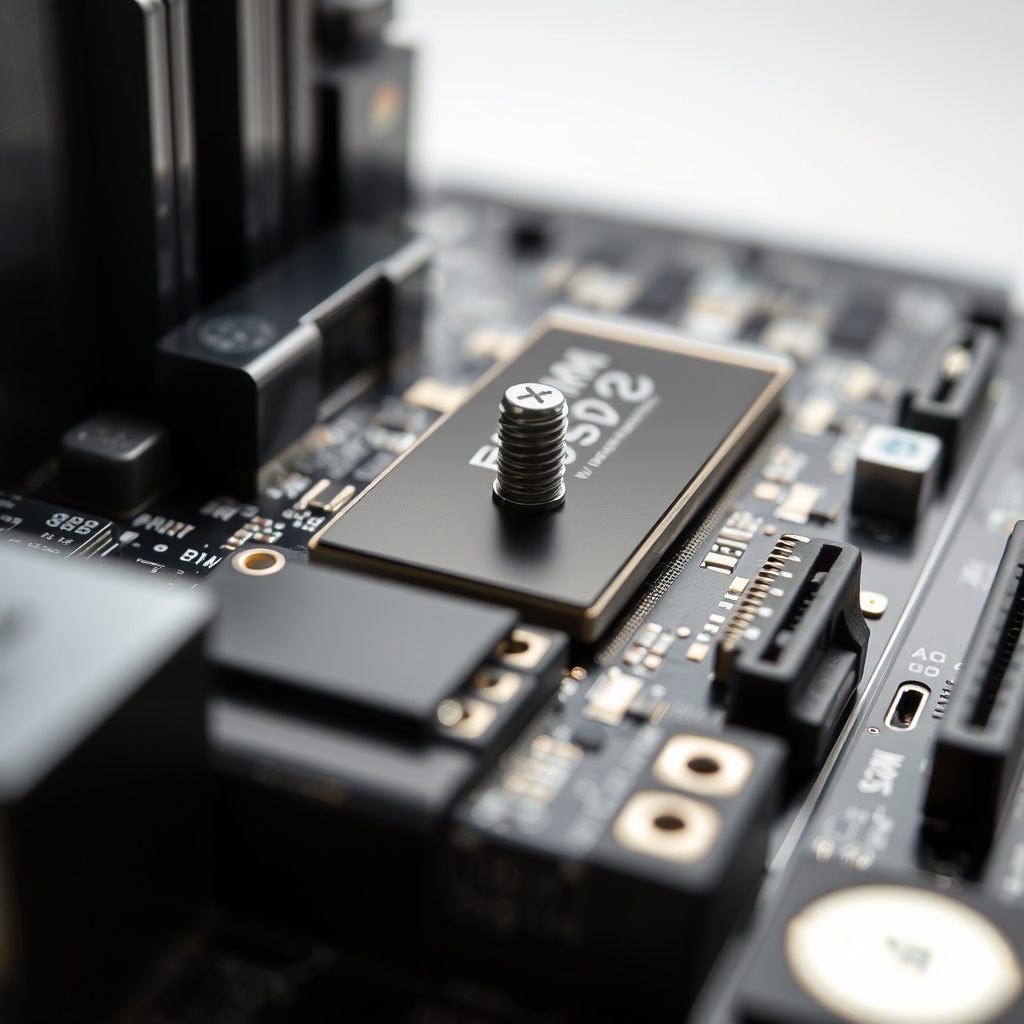
مادربردی را انتخاب کنید که در آینده امکان ارتقا پردازنده به مدلهای قویتر، افزایش رم یا نصب کارت گرافیک بهتر را داشته باشد. این کار از هزینههای اضافی در آینده جلوگیری میکند و عمر مفید سیستم شما را افزایش میدهد.
خیر، با دنبال کردن دقیق راهنماهای گام به گام و کمی حوصله، هر کسی میتواند یک کامپیوتر شخصی را اسمبل کند. منابع آموزشی زیادی به صورت آنلاین (متنی و ویدئویی) وجود دارد که فرآیند را ساده میکنند.
برای یک مبتدی، ممکن است ۲ تا ۴ ساعت طول بکشد، اما با تجربه بیشتر این زمان به ۱ ساعت یا کمتر کاهش مییابد. عجله نکنید و از هر مرحله لذت ببرید.
بله، الکتریسیته ساکن (ESD) میتواند به قطعات الکترونیکی حساس آسیب برساند. استفاده از دستبند ضد الکتریسیته ساکن یا لمس مکرر بدنه فلزی کیس برای تخلیه بار الکتریکی بدن، این خطر را به حداقل میرساند.
پس از نصب سیستم عامل، باید درایورهای مربوط به مادربرد، کارت گرافیک و سایر قطعات را نصب کنید. بسیاری از این درایورها به صورت خودکار توسط سیستم عامل نصب میشوند، اما بهتر است همیشه جدیدترین نسخهها را از وبسایت رسمی سازنده قطعات دانلود و نصب کنید تا از بهترین عملکرد بهرهمند شوید.
خیر، مهارت خاصی مورد نیاز نیست. تنها کافی است دستورالعملها را با دقت دنبال کنید، صبور باشید و از زور بیجا برای نصب قطعات خودداری کنید.
تیم متخصص رایمند شاپ آماده پاسخگویی به سوالات شما و ارائه مشاوره تخصصی در زمینه اسمبل و تهیه قطعات کامپیوتر است.

رایگان برای خرید بالای ۵۰ میلیون تومان.

نماد اعتماد الکترونیک و درگاه بانکی رسمی.

دستیار هوشمند ۲۴ ساعته؛ کارشناس ۹ صبح تا ۹ شب.

پرداخت شتابی.

لذت خریدی مطمئن.
حساب کاربری ندارید؟
ایجاد یک حساب کاربری



















