









آموزش‌های کاربردی سخت‌افزار

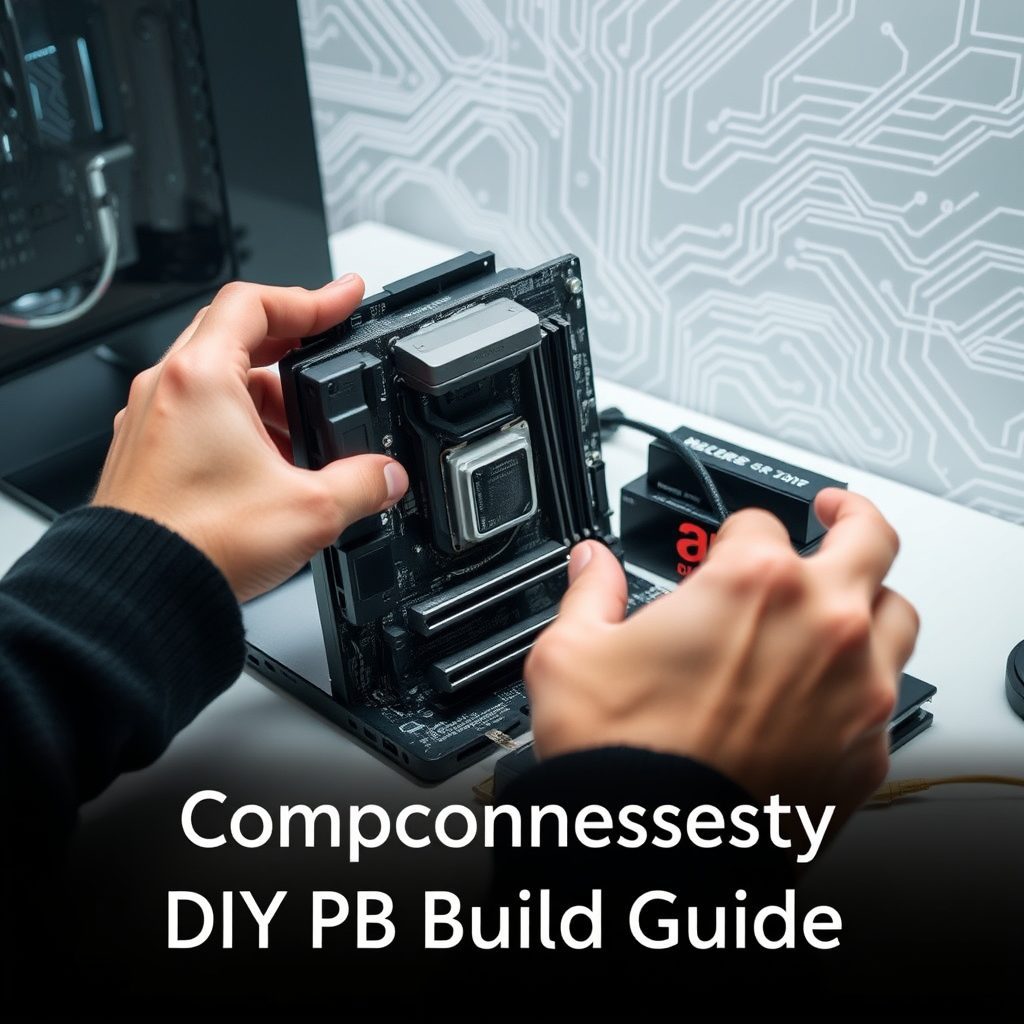
راهنمای جامع اسمبل کردن کامپیوتر شخصی (DIY PC Build): انتخاب قطعات، نکات اسمبل و نصب سیستم‌عامل

اسمبل کردن کامپیوتر شخصی (DIY PC Build) فرآیندی هیجان‌انگیز است که به شما امکان می‌دهد سیستمی متناسب با نیازها و بودجه خود بسازید. این راهنما شامل انتخاب قطعات مناسب، مونتاژ گام‌به‌گام و نصب سیستم‌عامل است تا با اطمینان کامل کامپیوتر رویایی خود را بسازید.

آیا تا به حال رویای ساختن کامپیوتر شخصی خودتان را در سر داشته‌اید؟ سیستمی که دقیقاً مطابق با نیازهای شما، چه برای بازی، چه طراحی گرافیک یا کارهای روزمره، پیکربندی شده باشد؟ اسمبل کردن کامپیوتر نه تنها یک تجربه آموزشی فوق‌العاده است، بلکه می‌تواند از نظر اقتصادی نیز به‌صرفه‌تر باشد و به شما کنترل کاملی بر روی قطعات و عملکرد نهایی بدهد. در این راهنمای جامع، قدم به قدم همراه شما خواهیم بود تا از انتخاب اولین قطعه تا روشن شدن نهایی سیستم، تمام مراحل را با اطمینان پشت سر بگذارید.

انتخاب قطعات: قلب تپنده کامپیوتر شما

اولین و مهم‌ترین قدم در اسمبل کردن یک کامپیوتر شخصی، انتخاب هوشمندانه قطعات است. هر قطعه نقش حیاتی در عملکرد کلی سیستم دارد و باید با دقت و بر اساس نیازهای شما انتخاب شود.

1️⃣ پردازنده (CPU): مغز متفکر

پردازنده مسئول انجام تمام محاسبات و عملیات اصلی کامپیوتر است. برندهای اصلی شامل Intel و AMD هستند. هنگام انتخاب، به تعداد هسته‌ها (Cores)، رشته‌ها (Threads)، فرکانس (Clock Speed) و سوکت سازگار با مادربرد دقت کنید. برای کارهای روزمره، گیمینگ یا کارهای سنگین، انتخاب پردازنده متفاوت خواهد بود.

2️⃣ مادربرد (Motherboard): ستون فقرات سیستم

مادربرد قطعات مختلف را به یکدیگر متصل می‌کند. سازگاری سوکت پردازنده (مانند LGA1700 برای Intel یا AM5 برای AMD) با مادربرد حیاتی است. همچنین به تعداد اسلات‌های رم، پورت‌های ذخیره‌سازی (SATA, M.2 NVMe)، پورت‌های USB، و فرم فاکتور (ATX, Micro-ATX) توجه کنید. نکته: برای انتخاب مادربرد مناسب با پردازنده، می‌توانید باندل‌های آماده مادربرد و پردازنده را نیز بررسی کنید که از نظر سازگاری تضمین شده‌اند.

3️⃣ حافظه رم (RAM): حافظه کوتاه‌مدت

رم وظیفه ذخیره موقت داده‌هایی را بر عهده دارد که پردازنده به سرعت به آن‌ها نیاز دارد. ظرفیت (مثلاً 8GB، 16GB، 32GB) و فرکانس (MHz) رم از اهمیت بالایی برخوردارند. برای گیمینگ یا کارهای حرفه‌ای، حداقل 16 گیگابایت رم با فرکانس بالا توصیه می‌شود. مطمئن شوید نوع رم (DDR4 یا DDR5) با مادربرد شما سازگار باشد.

4️⃣ حافظه ذخیره‌سازی (Storage): هارد درایو یا SSD؟

برای نصب سیستم‌عامل، برنامه‌ها و ذخیره فایل‌هایتان به حافظه نیاز دارید. درایوهای SSD (Solid State Drive) به‌ویژه نوع NVMe، به دلیل سرعت بسیار بالا در بوت شدن سیستم و اجرای برنامه‌ها، به شدت توصیه می‌شوند. می‌توانید از ترکیب یک SSD کوچک (256GB یا 512GB) برای سیستم‌عامل و برنامه‌ها و یک HDD (Hard Disk Drive) با ظرفیت بالا برای ذخیره‌سازی فایل‌ها استفاده کنید. قاب‌های اکسترنال M.2 SSD نیز می‌توانند برای استفاده از SSD‌های پرسرعت به عنوان حافظه قابل حمل مفید باشند.

5️⃣ کارت گرافیک (GPU): چشم‌های کامپیوتر

اگر گیمر هستید یا با نرم‌افزارهای گرافیکی و طراحی کار می‌کنید، کارت گرافیک قدرتمند ضروری است. برندهای AMD (سری Radeon) و NVIDIA (سری GeForce/Quadro) گزینه‌های اصلی هستند. به میزان حافظه VRAM (مثلاً 4GB، 8GB، 12GB)، نوع چیپست و توان مصرفی دقت کنید. اگر کاربر عادی هستید، پردازنده‌های با گرافیک یکپارچه (Integrated Graphics) ممکن است کافی باشند.

6️⃣ منبع تغذیه (PSU): تأمین‌کننده انرژی

PSU وظیفه تأمین برق مورد نیاز تمام قطعات کامپیوتر را دارد. توان آن (وات) باید متناسب با مصرف کلی سیستم شما باشد. از یک PSU با کیفیت و دارای راندمان بالا (مثلاً گواهینامه 80 Plus Bronze یا بالاتر) استفاده کنید تا از پایداری سیستم مطمئن شوید.

7️⃣ کیس (Case): خانه قطعات

کیس محافظی برای قطعات شماست و در تهویه هوای سیستم نقش دارد. اندازه (Full-Tower, Mid-Tower, Mini-ITX) باید با فرم فاکتور مادربرد شما سازگار باشد. به جریان هوا، فضای کابل‌کشی و زیبایی ظاهری آن توجه کنید. برخی کیس‌های آماده نیز می‌توانند انتخاب‌های مقرون به صرفه‌ای باشند.

8️⃣ خنک‌کننده (Cooler): حفظ دمای ایده‌آل

پردازنده شما نیاز به خنک‌کننده دارد. این می‌تواند یک فن استوک، فن هوایی قدرتمندتر (Air Cooler) یا خنک‌کننده مایع (Liquid Cooler/AIO) باشد. انتخاب خنک‌کننده به میزان گرمای تولیدی پردازنده و کیس شما بستگی دارد.

آماده‌سازی قبل از اسمبل: نکات کلیدی و ابزارهای مورد نیاز

قبل از شروع فرآیند مونتاژ، مطمئن شوید که تمام قطعات را در اختیار دارید و فضای کاری شما مرتب و ایمن است. این نکات می‌توانند به شما در جلوگیری از مشکلات کمک کنند:

  • فضای کار: یک فضای کار تمیز و روشن، ترجیحاً روی سطحی غیررسانا (مانند چوب یا پلاستیک) آماده کنید.
  • ابزارها:
    • پیچ‌گوشتی فیلیپس (معمولاً سایز #2) با نوک مغناطیسی.
    • بست کابل (Cable Ties) برای مدیریت کابل‌ها.
    • دستبند آنتی‌استاتیک (ESD Wrist Strap) برای جلوگیری از آسیب الکترواستاتیکی به قطعات. در صورت عدم دسترسی، به طور مرتب با لمس یک سطح فلزی بدون رنگ (مانند بدنه کیس) بدن خود را تخلیه کنید.
    • چراغ قوه (اختیاری، اما مفید برای دید بهتر).
  • بررسی قطعات: تمام قطعات را از نظر ظاهری بررسی کنید تا مطمئن شوید آسیب‌دیده نیستند.
  • دفترچه‌های راهنما: دفترچه راهنمای مادربرد و کیس را مطالعه کنید؛ آن‌ها حاوی اطلاعات مهمی درباره محل قرارگیری پیچ‌ها و پین‌ها هستند.

اسمبل کردن کامپیوتر گام به گام: از صفر تا صد

حالا نوبت به بخش هیجان‌انگیز کار می‌رسد! با دقت و حوصله این مراحل را دنبال کنید:

1️⃣ آماده‌سازی کیس و نصب منبع تغذیه (PSU)

  1. پنل‌های کناری کیس را باز کنید.
  2. منبع تغذیه (PSU) را در محل مخصوص خود در کیس (معمولاً در پایین یا بالای پشت کیس) قرار دهید و با پیچ‌های مخصوص محکم کنید.
  3. کابل‌های PSU را تا حد امکان مرتب از سوراخ‌های مدیریت کابل کیس عبور دهید تا بعداً فضای داخلی کیس خلوت‌تر باشد.

2️⃣ نصب پردازنده (CPU) روی مادربرد

  1. اهرم سوکت CPU روی مادربرد را بالا بیاورید.
  2. پردازنده را با دقت در سوکت قرار دهید. به جهت صحیح آن (معمولاً با مثلث‌های کوچک یا دندانه‌های خاص مشخص شده است) توجه کنید و هرگز به زور فشار ندهید.
  3. اهرم را پایین بیاورید تا پردازنده در جای خود قفل شود.

3️⃣ نصب خنک‌کننده پردازنده (CPU Cooler)

  1. اگر پردازنده شما خنک‌کننده استوک دارد، آن را طبق دستورالعمل نصب کنید.
  2. اگر از خنک‌کننده جانبی استفاده می‌کنید (هوایی یا مایع)، مقداری خمیر حرارتی (Thermal Paste) به اندازه یک نخود کوچک روی مرکز پردازنده بزنید.
  3. خنک‌کننده را با دقت روی پردازنده قرار داده و طبق دستورالعمل محکم کنید. کابل فن خنک‌کننده را به هدر “CPU_FAN” روی مادربرد متصل کنید.

4️⃣ نصب حافظه رم (RAM)

  1. گیره‌های نگهدارنده اسلات‌های رم روی مادربرد را باز کنید.
  2. ماژول‌های رم را با توجه به شیار روی آن‌ها و شیار اسلات، به آرامی و با فشار یکنواخت از دو طرف وارد اسلات‌ها کنید تا گیره‌ها قفل شوند. (برای بهترین عملکرد، از دو ماژول در حالت Dual Channel استفاده کنید؛ به دفترچه مادربرد برای محل قرارگیری صحیح نگاه کنید).

5️⃣ نصب مادربرد داخل کیس

  1. پنل I/O Shield (اگر جداگانه است) را در پشت کیس نصب کنید.
  2. مادربرد را با دقت داخل کیس قرار دهید و مطمئن شوید که سوراخ‌های پیچ آن با پایه‌های standoff در کیس هم‌تراز هستند.
  3. با پیچ‌های مخصوص مادربرد، آن را محکم کنید. (فقط به اندازه کافی محکم کنید، نه بیش از حد).

6️⃣ نصب کارت گرافیک (GPU)

  1. درپوش اسلات PCI Express (معمولاً اسلات بالای کیس) را از پشت کیس بردارید.
  2. کارت گرافیک را با دقت در اسلات PCI Express x16 فشار دهید تا صدای کلیک آن را بشنوید و گیره اسلات قفل شود.
  3. کارت را با پیچ یا گیره مخصوص کیس محکم کنید.
  4. اگر کارت گرافیک نیاز به برق اضافی دارد، کابل‌های PCIe Power را از PSU به آن متصل کنید.

7️⃣ نصب حافظه‌های ذخیره‌سازی (SSD/HDD)

  1. SSD/HDDها را در جایگاه‌های مخصوص در کیس (درایو بای‌ها) نصب کنید.
  2. کابل‌های SATA (برای برق و داده) را به درایوها و سپس به مادربرد متصل کنید.
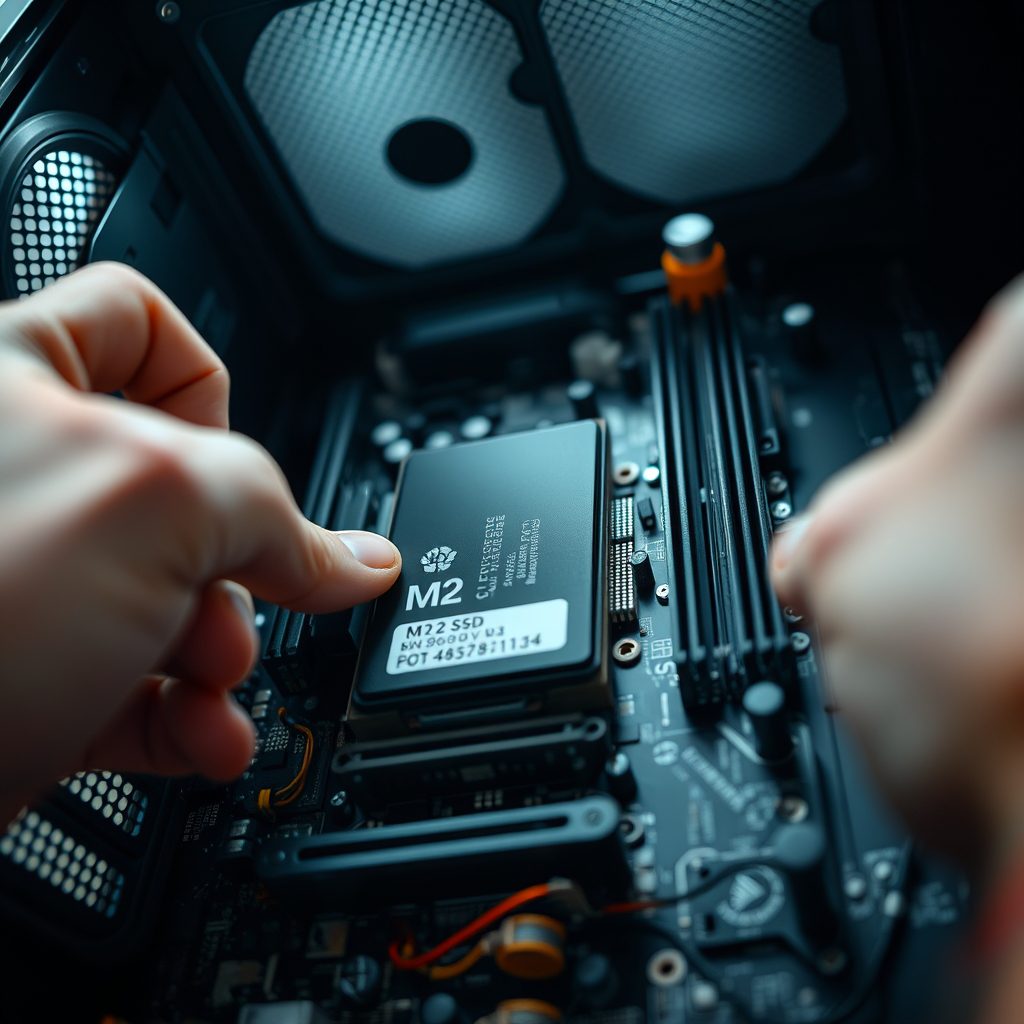
  3. برای M.2 SSD، آن را مستقیماً در اسلات M.2 روی مادربرد قرار دهید و با پیچ کوچک مخصوص محکم کنید.

8️⃣ اتصال کابل‌های پنل جلویی و برق

  1. کابل‌های پاور، ریست، USB، صدا و LED‌های پنل جلویی کیس را به پین‌های مربوطه روی مادربرد متصل کنید. (این مرحله ممکن است کمی گیج‌کننده باشد؛ حتماً به دفترچه راهنمای مادربرد مراجعه کنید).
  2. کابل‌های اصلی برق (24-pin ATX) و برق پردازنده (4/8-pin EPS) را از PSU به مادربرد متصل کنید.
  3. کابل‌های برق SATA و PCIe را به تمام قطعاتی که نیاز دارند، وصل کنید.

9️⃣ مدیریت کابل‌ها

با استفاده از بست کابل، تمام کابل‌ها را مرتب کنید تا جریان هوا در کیس بهبود یابد و ظاهر سیستم تمیزتر شود. کابل‌ها را از پشت سینی مادربرد عبور دهید.

نصب سیستم‌عامل و راه‌اندازی اولیه

پس از اتمام اسمبل، نوبت به نصب سیستم‌عامل و آماده‌سازی نهایی می‌رسد.

1️⃣ بوت اولیه و تنظیمات بایوس (BIOS/UEFI)

  1. مانیتور، کیبورد و ماوس را به کامپیوتر متصل کنید. (پیشنهاد می‌کنیم یک مانیتور با کیفیت برای بهترین تجربه داشته باشید).
  2. کامپیوتر را روشن کنید. با فشار دادن کلیدهای Del، F2 یا F12 (بسته به مادربرد) وارد تنظیمات بایوس شوید.
  3. مطمئن شوید که تمام قطعات (رم، CPU، هارد) توسط بایوس شناسایی شده‌اند.
  4. ترتیب بوت (Boot Order) را تنظیم کنید تا سیستم از فلش مموری یا DVD حاوی سیستم‌عامل بوت شود.

2️⃣ نصب سیستم‌عامل (ویندوز، لینوکس و غیره)

  1. یک فلش مموری بوت‌ابِل (bootable USB) حاوی فایل نصب سیستم‌عامل مورد نظر خود ایجاد کنید. (یک فلش مموری با کیفیت برای این کار ضروری است).
  2. فلش را به کامپیوتر متصل کرده و آن را روشن کنید. سیستم باید از فلش بوت شود و فرآیند نصب سیستم‌عامل آغاز گردد.
  3. دستورالعمل‌های روی صفحه را دنبال کنید تا سیستم‌عامل نصب شود.

3️⃣ نصب درایورها و به‌روزرسانی‌ها

  1. پس از نصب سیستم‌عامل، درایورهای مربوط به مادربرد (چیپست، صدا، شبکه)، کارت گرافیک و سایر قطعات را نصب کنید. می‌توانید آن‌ها را از وب‌سایت سازنده قطعات دانلود کنید.
  2. سیستم‌عامل را به‌روزرسانی کنید تا از آخرین بسته‌های امنیتی و بهبودها بهره‌مند شوید.

پرسش‌های متداول (FAQ) در مورد اسمبل کامپیوتر

آیا اسمبل کامپیوتر برای مبتدیان دشوار است؟

خیر، با دنبال کردن دقیق راهنماها و تماشای ویدئوهای آموزشی، اسمبل کامپیوتر برای مبتدیان نیز قابل انجام است. فقط نیاز به دقت، صبر و حوصله دارد.

چگونه از آسیب الکترواستاتیکی به قطعات جلوگیری کنم؟

با استفاده از دستبند آنتی‌استاتیک (ESD Wrist Strap) یا لمس منظم یک سطح فلزی بدون رنگ (مثل بدنه کیس) قبل از دست زدن به قطعات، می‌توانید از تخلیه الکترواستاتیکی و آسیب به قطعات جلوگیری کنید.
راهنمای جامع اسمبل کردن کامپیوتر شخصی (DIY PC Build): انتخاب قطعات، نکات اسمبل و نصب سیستم‌عامل

برای اسمبل کردن یک کامپیوتر گیمینگ، کدام قطعه اولویت دارد؟

برای کامپیوتر گیمینگ، کارت گرافیک (GPU) بیشترین اولویت را دارد. سپس پردازنده (CPU) و حافظه رم (RAM) نیز نقش مهمی ایفا می‌کنند.

آیا می‌توانم از قطعات دست دوم (استوک) استفاده کنم؟

بله، استفاده از قطعات استوک می‌تواند در کاهش هزینه مؤثر باشد، اما مطمئن شوید که قطعات از فروشگاه‌های معتبر و با گارانتی تهیه می‌شوند تا از سلامت آن‌ها اطمینان حاصل کنید. بسیاری از قطعات مانند مینی کیس‌های استوک عملکردی عالی دارند.

نتیجه‌گیری

تبریک می‌گوییم! اکنون شما یک راهنمای جامع برای اسمبل کردن کامپیوتر شخصی خود دارید. این فرآیند نه تنها یک کامپیوتر قدرتمند را در اختیار شما قرار می‌دهد، بلکه دانش و تجربه‌ای ارزشمند نیز به شما می‌آموزد. از این که کامپیوتر خود را با دستان خود ساخته‌اید، لذت ببرید و در صورت نیاز به کمک یا مشاوره بیشتر، همیشه می‌توانید با متخصصان ما در رایمند شاپ در تماس باشید.

برای مشاوره و پشتیبانی، با ما در ارتباط باشید:


پیام در بله


پیام در واتس‌اپ

author-avatar

درباره حمیدرضا امراللهی

حمیدرضا امراللهی، معمار هوش مصنوعی با بیش از ۲۰ سال تجربه در فناوری اطلاعات و مدیر رایمند شاپ یزد. حوزه‌های تخصصی: سخت‌افزار و ورک‌استیشن، تعمیر و بازیابی اطلاعات، اتوماسیون با n8n و راه‌اندازی هوش مصنوعی برای کسب‌وکارها.

دیدگاهتان را بنویسید

نشانی ایمیل شما منتشر نخواهد شد. بخش‌های موردنیاز علامت‌گذاری شده‌اند *


















