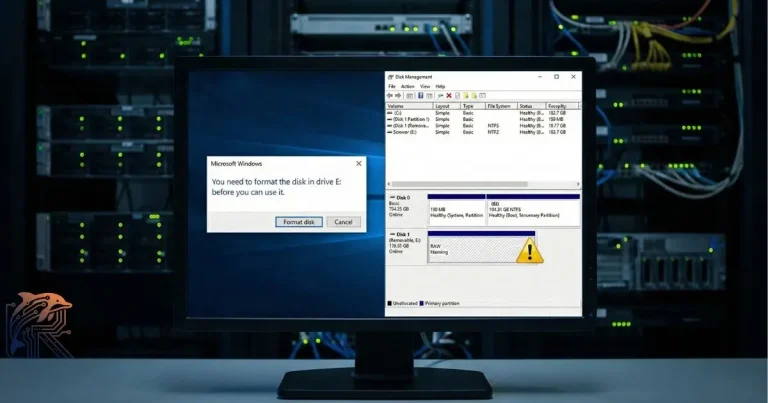
بدترین کابوس دیجیتالی: فلش مموری را به سیستم وصل میکنید، صدای اتصال شنیده میشود، اما وقتی روی درایو کلیک میکنید، ویندوز با بیرحمی میگوید:
“The disk in drive is not formatted. Do you want to format it now?”
اگر دکمه Format را بزنید، تمام اطلاعاتتان پودر میشود. اگر نزنید، به فایلها دسترسی ندارید. این حالت برزخی، همان فرمت RAW است.
در این مقاله تخصصی از آکادمی تعمیرات رایمند، دقیقاً همان روشهایی را یاد میگیرید که ما در پشت میز تعمیرات برای بازیابی اطلاعات مشتریان استفاده میکنیم.
وقتی فایل سیستم فلش (که معمولاً FAT32 یا NTFS است) آسیب میبیند، ویندوز دیگر نمیتواند “فهرست محتویات” حافظه را بخواند. در این حالت، چیپهای حافظه سالم هستند، اما “آدرسدهی” آنها بهم ریخته است. مثل کتابخانهای که تمام شمارهگذاری قفسههایش پاک شده باشد.
قبل از اینکه سراغ نرمافزارهای سنگین بروید، بیایید با ابزار داخلی ویندوز (Check Disk) شانسمان را امتحان کنیم. این دستور سعی میکند سکتورهای خراب را ترمیم و فایل سیستم را دوبارهنویسی کند.
G:).chkdsk G: /f /r
نتیجه احتمالی: اگر خوششانس باشید، ویندوز ارورها را پیدا کرده و فایل سیستم را اصلاح میکند. اما اگر پیغام “CHKDSK is not available for RAW drives” را دیدید، یعنی خرابی عمیقتر است و باید سراغ روش دوم بروید.
⚠️ اطلاعات حیاتی دارید و نگران ریسک هستید؟
استفاده از نرمافزارهای کرک شده ممکن است هدر فایلها را برای همیشه خراب کند. تیم فنی رایمند با دستگاه PC-3000 اطلاعات شما را بازیابی میکند.
درخواست بازیابی اطلاعات تخصصی »اگر CMD جواب نداد، به هیچ وجه فرمت نکنید! ابتدا باید اطلاعات را بیرون بکشید. نرمافزارهایی مثل MiniTool Power Data Recovery یا TestDisk میتوانند از سد فایل سیستم RAW عبور کنند. بعد از اینکه فایلهایتان را در جای امنی ذخیره کردید، نوبت زنده کردن خود فلش است.
اگر اطلاعات را برداشتید (یا برایتان مهم نیست) و فقط میخواهید خود فلش را نجات دهید تا دوباره قابل استفاده شود، باید یک “فرمت سطح پایین” انجام دهید تا جدول پارتیشن (Partition Table) بازسازی شود.
Win + R را بزنید، بنویسید diskpart و اینتر کنید.list disk (دیسک فلش خود را بر اساس حجم شناسایی کنید).select disk X (به جای X شماره دیسک فلش را بزنید. مراقب باشید هارد اصلی را انتخاب نکنید!).clean (این دستور همه چیز را پاک میکند).create partition primaryformat fs=ntfs quick💡 فلش شما مدام خراب میشود؟ عمر چیپ تمام شده است!
ادامه استفاده از فلشهای معیوب یعنی بازی با آتش. پیشنهاد میکنیم یک فلش مموری اورجینال با گارانتی مادامالعمر تهیه کنید.
مشاهده قیمت انواع فلش مموری و هارد »فقط در صورتی که آسیب سطحی باشد و با دستور CHKDSK حل شود. در غیر این صورت، تنها راه این است که اول اطلاعات را با نرمافزار ریکاوری خارج کنید و سپس فرمت کنید.
کشیدن ناگهانی فلش بدون Eject کردن، نوسان برق پورت USB، ویروسها و یا تمام شدن عمر چیپ مموری از دلایل اصلی هستند.
نیاز به آموزشهای بیشتر دارید؟ سری به بخش دورههای آموزشی رایمند بزنید.

رایگان برای خرید بالای ۵۰ میلیون تومان.

نماد اعتماد الکترونیک و درگاه بانکی رسمی.

دستیار هوشمند ۲۴ ساعته؛ کارشناس ۹ صبح تا ۹ شب.

پرداخت شتابی.

لذت خریدی مطمئن.
حساب کاربری ندارید؟
ایجاد یک حساب کاربری