













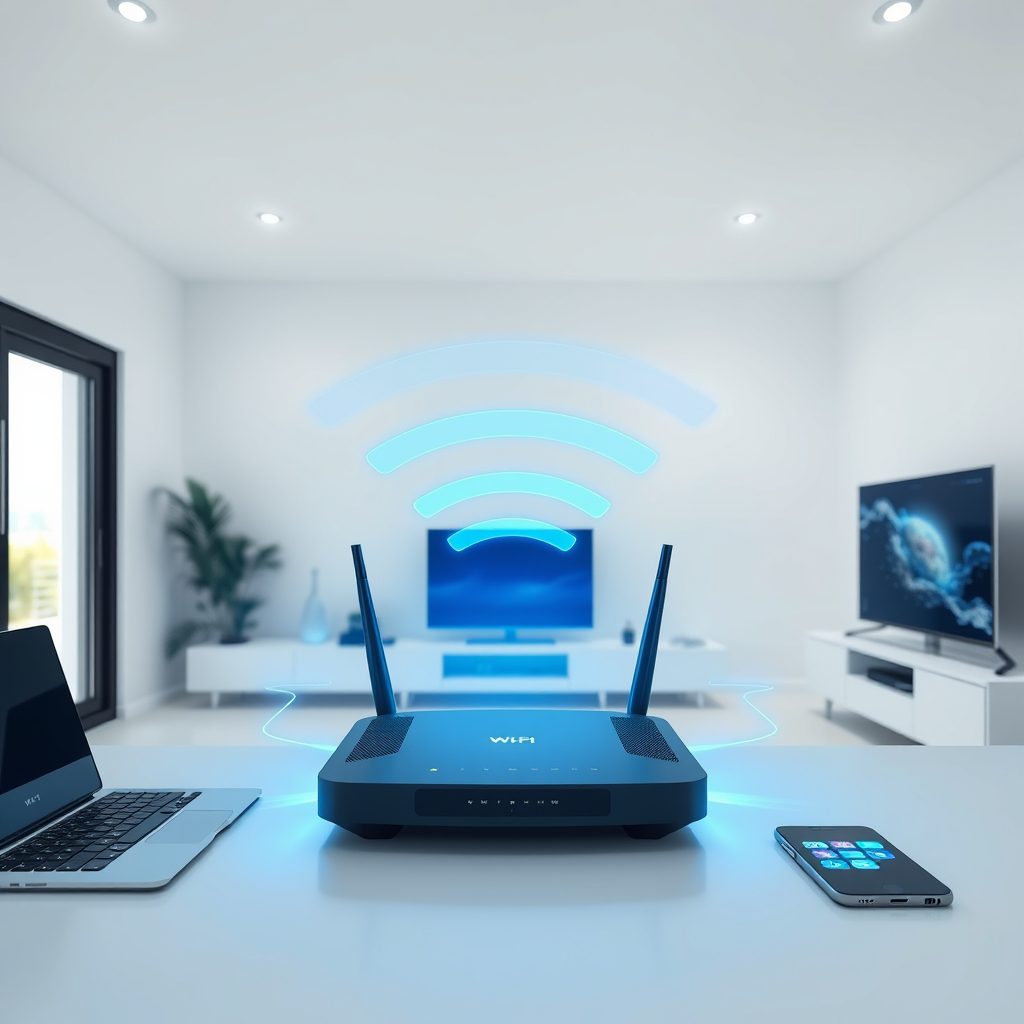
برای افزایش سرعت و پایداری Wi-Fi شبکه خانگی خود جهت کار از راه دور و استریمینگ، موقعیت مودم را بهینه کنید، از کانالهای خلوت استفاده نمایید، دستگاههای قدیمی را ارتقا دهید، وایفای 6 را در نظر بگیرید و از توسعهدهندههای سیگنال (Range Extender) کمک بگیرید.
در دنیای امروز که کار از راه دور (Remote Work)، آموزش آنلاین و استریمینگ محتوای با کیفیت بالا به بخش جداییناپذیری از زندگی ما تبدیل شده، داشتن یک شبکه Wi-Fi خانگی سریع و پایدار دیگر یک مزیت لوکس نیست، بلکه یک ضرورت است. قطع و وصل شدن اینترنت، سرعت پایین دانلود، و تاخیر (Latency) در کنفرانسهای ویدئویی نه تنها آزاردهنده است، بلکه میتواند بهرهوری و تجربه کاربری شما را به شدت تحت تاثیر قرار دهد. این مقاله راهنمای جامع شما برای بهینهسازی شبکه Wi-Fi خانگی است تا بتوانید حداکثر سرعت و پایداری را برای تمامی فعالیتهای آنلاین خود تجربه کنید.
یک شبکه خانگی قوی و بهینه، ستون فقرات فعالیتهای دیجیتالی شماست. تصور کنید در حال شرکت در یک جلسه کاری مهم هستید یا فیلم مورد علاقه خود را با کیفیت 4K استریم میکنید که ناگهان ارتباط قطع میشود یا با بافرینگ مکرر روبرو میشوید. این مشکلات نهتنها زمان شما را هدر میدهند، بلکه میتوانند منجر به استرس و کاهش تمرکز شوند. با بهینهسازی Wi-Fi، شما از مزایای زیر بهرهمند میشوید:
مکان قرارگیری مودم یا روتر شما تاثیر بسزایی بر قدرت و پوششدهی سیگنال Wi-Fi دارد. بهترین مکان:
شبکههای Wi-Fi روی کانالهای خاصی کار میکنند. ترافیک بالا روی یک کانال خاص (مثلاً به دلیل وجود شبکههای Wi-Fi همسایگان) میتواند باعث کاهش سرعت شود. با استفاده از اپلیکیشنهای تحلیلگر Wi-Fi (مانند Wi-Fi Analyzer)، میتوانید کانالهای خلوت را شناسایی کرده و مودم خود را روی آن کانال تنظیم کنید. معمولاً کانالهای 1، 6 و 11 در باند 2.4 گیگاهرتز و کانالهای غیرمتداخل در باند 5 گیگاهرتز بهترین انتخاب هستند.
گاهی اوقات مشکل از سختافزار قدیمی است. مودمها و روترهای قدیمیتر ممکن است از استانداردهای جدید Wi-Fi مانند Wi-Fi 5 (802.11ac) یا Wi-Fi 6 (802.11ax) پشتیبانی نکنند که سرعت و کارایی بالاتری ارائه میدهند. ارتقاء به یک مودم فیبر نوری هوآوی EG8145X6 Wi-Fi 6 دوبانده و پورت گیگابیتی یا روتر جدید میتواند تفاوت چشمگیری ایجاد کند. همچنین، اگر لپتاپ یا کامپیوتر شما از Wi-Fi داخلی ضعیفی برخوردار است، استفاده از یک دانگل وایفای MAXESLA AC1200 USB 3.0 دو باند میتواند سرعت اتصال را به میزان قابل توجهی افزایش دهد.
روترهای دوبانده همزمان از دو فرکانس 2.4 گیگاهرتز و 5 گیگاهرتز استفاده میکنند. باند 2.4 گیگاهرتز برد بیشتری دارد و از دیوارها بهتر عبور میکند، اما سرعت کمتری دارد و مستعد تداخل بیشتری است. باند 5 گیگاهرتز سرعت بالاتری ارائه میدهد و تداخل کمتری دارد، اما برد آن کمتر است. برای فعالیتهای نیازمند سرعت بالا مانند استریمینگ 4K یا گیمینگ، از باند 5 گیگاهرتز و برای کارهای عادی با نیاز به برد بیشتر، از باند 2.4 گیگاهرتز استفاده کنید.
اطمینان از امنیت شبکه نیز به پایداری آن کمک میکند. استفاده از رمز عبور قوی و پروتکلهای امنیتی مانند WPA3 (یا WPA2 در صورت عدم پشتیبانی WPA3) از اتصال افراد ناشناس به شبکه شما جلوگیری میکند. هرچه دستگاههای کمتری به شبکه شما متصل باشند، پهنای باند بیشتری برای شما باقی میماند.
ریستارت کردن مودم و روتر به صورت دورهای (مثلاً یک بار در هفته) میتواند به پاکسازی حافظه کش و رفع مشکلات جزئی کمک کند و عملکرد شبکه را بهبود بخشد.
همیشه فریمور مودم و روتر خود را به آخرین نسخه موجود بهروز نگه دارید. سازندگان به طور مداوم بهروزرسانیهایی را برای رفع باگها، بهبود عملکرد و افزایش امنیت ارائه میدهند.
گاهی اوقات تعداد زیاد دستگاههای متصل به شبکه و فعالیتهای همزمان آنها میتواند باعث کاهش سرعت شود. سعی کنید دستگاههایی که از آنها استفاده نمیکنید را از Wi-Fi جدا کنید. همچنین، میتوانید از قابلیت Quality of Service (QoS) در روتر خود برای اولویتبندی ترافیک (مثلاً اولویت دادن به استریمینگ یا کار از راه دور) استفاده کنید. برای مثال، اگر از لپ تاپ Dell Latitude 5520 i5 نسل 11 برای کار استفاده میکنید، اطمینان از پهنای باند کافی برای آن حیاتی است.
برای دستگاههایی که ثابت هستند و نیاز به بالاترین سرعت و پایداری دارند (مانند کامپیوترهای رومیزی، تلویزیونهای هوشمند برای استریمینگ 4K با پروژکتور YABER Y30، یا کنسولهای بازی)، استفاده از کابل اترنت (LAN) بهترین راه حل است. اتصال سیمی سرعت ثابت و بدون تداخل را تضمین میکند و پهنای باند Wi-Fi را برای دستگاههای بیسیم آزاد میگذارد.
برای افزایش سرعت Wi-Fi، مودم را در مرکز خانه قرار دهید، کانالهای کمترافیک را انتخاب کنید، سختافزار شبکه (مانند مودم و آداپتور وایفای) را بهروزرسانی کنید، از باند 5 گیگاهرتز برای دستگاههای نزدیک استفاده کنید و دستگاههای غیرضروری را از شبکه جدا کنید.
بله، وایفای 6 (Wi-Fi 6 یا 802.11ax) پیشرفتهای قابل توجهی نسبت به نسلهای قبلی دارد. این استاندارد جدید سرعتهای بالاتری را در محیطهای پر ازدحام ارائه میدهد، ظرفیت شبکه را افزایش میدهد (پشتیبانی بهتر از دستگاههای بیشتر) و مصرف باتری دستگاههای متصل را نیز بهینهسازی میکند.
محدوده پوشش استاندارد Wi-Fi بستگی به باند فرکانسی دارد. باند 2.4 گیگاهرتز معمولاً تا حدود 45-90 متر در فضای باز و 30-45 متر در فضای داخلی (با وجود دیوارها) پوشش میدهد. باند 5 گیگاهرتز دارای برد کمتری است؛ حدود 15-30 متر در فضای داخلی، اما سرعت بسیار بالاتری دارد.
بله، ریستارت کردن مودم به صورت منظم میتواند به رفع بسیاری از مشکلات جزئی شبکه، از جمله کندی سرعت، قطعیهای موقتی و تداخل کمک کند. این کار باعث تازهسازی آدرس IP و حافظه کش مودم میشود.
کارشناسان رایمند شاپ آمادهاند تا شما را در انتخاب بهترین تجهیزات شبکه و بهینهسازی Wi-Fi خانگیتان یاری دهند. با ما در تماس باشید!

رایگان برای خرید بالای ۵۰ میلیون تومان.

نماد اعتماد الکترونیک و درگاه بانکی رسمی.

دستیار هوشمند ۲۴ ساعته؛ کارشناس ۹ صبح تا ۹ شب.

پرداخت شتابی.

لذت خریدی مطمئن.
حساب کاربری ندارید؟
ایجاد یک حساب کاربری



















