













آیا به دنبال استفاده همزمان از قدرت و انعطافپذیری ویندوز و لینوکس هستید؟ نصب Dual Boot به شما امکان میدهد تا دو سیستمعامل را روی یک کامپیوتر واحد داشته باشید و هنگام روشن کردن دستگاه، سیستمعامل مورد نظر خود را انتخاب کنید. این راهنما به شما کمک میکند تا ویندوز و لینوکس را گام به گام در کنار یکدیگر نصب کرده و بهرهوری و قابلیتهای تست نرمافزاری خود را به حداکثر برسانید.
در دنیای امروز که نیاز به انعطافپذیری و کارایی بالا در محیطهای کاری و شخصی بیش از پیش احساس میشود، بسیاری از کاربران به دنبال راهحلی برای استفاده از مزایای هر دو سیستمعامل محبوب ویندوز و لینوکس هستند. نصب دوال بوت (Dual Boot) این امکان را فراهم میکند تا هر دو سیستمعامل را روی یک هارد دیسک نصب کرده و هنگام روشن کردن کامپیوتر، سیستمعامل دلخواه خود را انتخاب کنید. این روش، بهترین گزینه برای توسعهدهندگان نرمافزار، طراحان، محققان و حتی کاربران عادی است که میخواهند از ابزارهای خاص هر دو محیط بهره ببرند، بدون اینکه نیاز به دو دستگاه جداگانه داشته باشند. از تست نرمافزارهای مختلف گرفته تا لذت بردن از بازیهای ویندوزی و ابزارهای توسعه لینوکسی، دوال بوت دریچهای به سوی دنیایی از امکانات را میگشاید.
قبل از شروع فرآیند نصب Dual Boot، انجام برخی اقدامات احتیاطی و آمادهسازیها برای اطمینان از نصب موفقیتآمیز و جلوگیری از دست رفتن اطلاعات حیاتی است:
مهمترین گام، پشتیبانگیری کامل از تمامی اطلاعات مهم در ویندوز است. گرچه فرآیند نصب Dual Boot بهطور معمول ایمن است، اما هرگونه خطای احتمالی میتواند منجر به از دست رفتن دادهها شود. از هارد اکسترنال، فضای ابری یا سایر رسانههای ذخیرهسازی برای این منظور استفاده کنید.
اطمینان حاصل کنید که فضای خالی کافی (حداقل ۵۰ گیگابایت برای لینوکس) در هارد دیسک خود دارید. اگر قصد نصب روی یک حافظه SSD NVMe سریع را دارید، این امر میتواند سرعت بارگذاری هر دو سیستمعامل را بهبود بخشد.
یک فایل ISO از توزیع لینوکس مورد نظر خود (مانند اوبونتو، فدورا یا مینت) دانلود کنید و با استفاده از نرمافزارهایی مانند Rufus یا Etcher، آن را روی یک فلش مموری حداقل ۸ گیگابایتی بوتکننده (Bootable) کنید.
برای تغییر ترتیب بوت (Boot Order) و دسترسی به تنظیمات سیستم، لازم است با نحوه ورود به BIOS یا UEFI کامپیوتر خود آشنا باشید. این کار معمولاً با فشردن کلیدهای Delete, F2, F10 یا F12 هنگام روشن شدن سیستم انجام میشود.
برای جلوگیری از تداخل در فرآیند بوت، وارد تنظیمات ویندوز شوید و قابلیت Fast Startup را غیرفعال کنید. همچنین در BIOS/UEFI، گزینه Secure Boot را غیرفعال کنید.
حالا که آمادهسازیهای لازم را انجام دادهاید، مراحل نصب را دنبال کنید:
فلش مموری را به کامپیوتر خود وصل کرده و با نرمافزارهایی مانند Rufus یا Balena Etcher، فایل ISO لینوکس را روی آن رایت کنید تا فلش بوتکننده شود. (اگر این کار را قبلاً انجام دادهاید، این مرحله را رد کنید.)
پس از بوت شدن فلش، شما وارد محیط Live لینوکس میشوید یا مستقیماً گزینه نصب را مشاهده میکنید:
پس از ریستارت، شما با صفحه GRUB (Grand Unified Bootloader) مواجه خواهید شد که به شما اجازه میدهد بین ویندوز و لینوکس انتخاب کنید. لینوکس معمولاً به عنوان اولین گزینه نمایش داده میشود و ویندوز در لیست گزینههای پیشرفته (Advanced Options) یا پایینتر قرار دارد.
خیر، Dual Boot بهطور مستقیم سرعت سیستم شما را کاهش نمیدهد. هر سیستمعامل به صورت مستقل و با دسترسی کامل به منابع سختافزاری اجرا میشود. کاهش سرعت تنها در صورتی رخ میدهد که شما فضای دیسک بسیار کمی برای یکی از سیستمعاملها اختصاص دهید یا سختافزار (مانند مینی کیس HP G4 با SSD 512GB) برای نیازهای شما کافی نباشد.
بله، نصب لینوکس روی SSD (Solid State Drive) بهطور قابل توجهی سرعت بوت شدن، اجرای برنامهها و عملکرد کلی سیستمعامل را بهبود میبخشد. توصیه میشود هر دو سیستمعامل را روی SSD نصب کنید تا بهترین تجربه را داشته باشید.
برای حذف یکی از سیستمعاملها، باید پارتیشنهای مربوط به آن را حذف کرده و سپس بوتلودر (GRUB برای لینوکس یا Boot Manager ویندوز) را ترمیم کنید. این فرآیند کمی پیچیدهتر است و نیاز به دقت دارد تا به سیستمعامل دیگر آسیب نرسد.
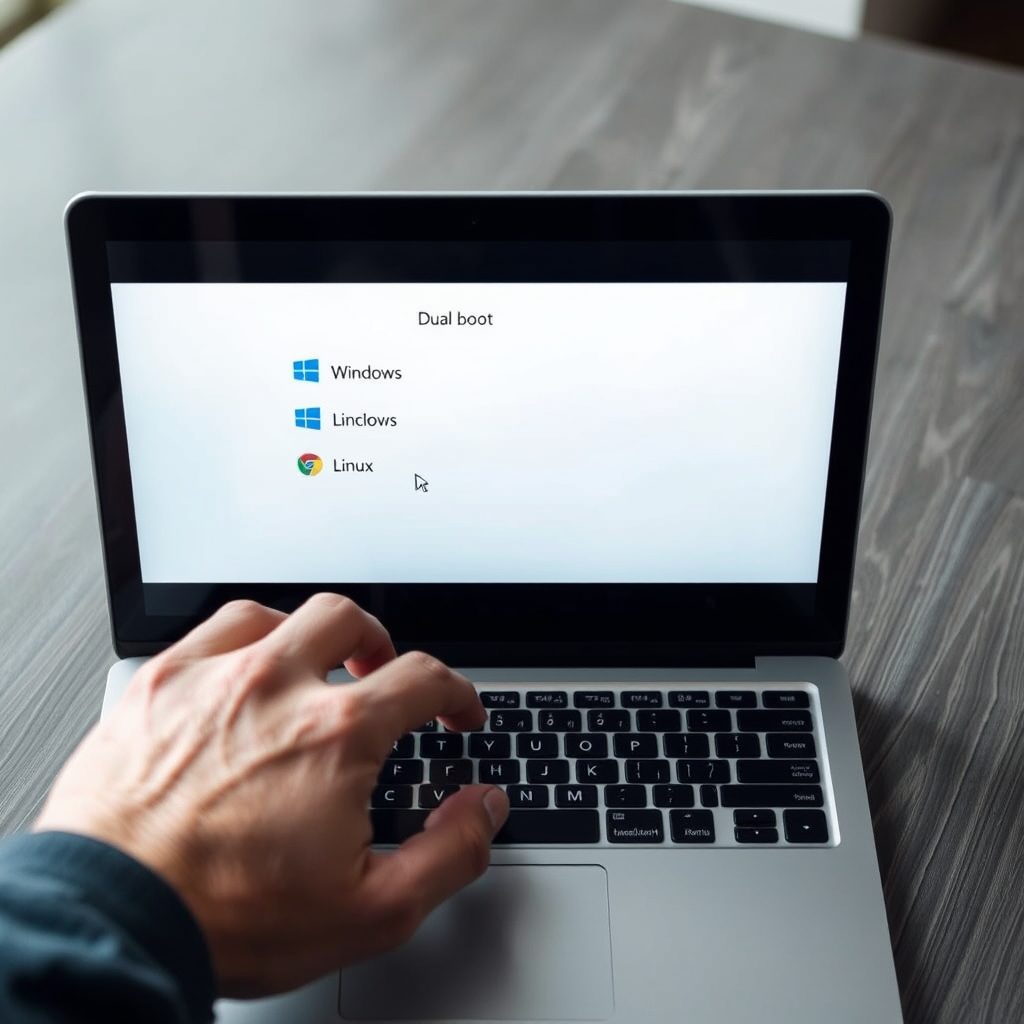
برای شروع، توزیعهایی مانند اوبونتو (Ubuntu)، لینوکس مینت (Linux Mint) یا فدورا (Fedora) به دلیل جامعه کاربری بزرگ، مستندات فراوان و سهولت نصب، گزینههای عالی هستند.
نصب Dual Boot ویندوز و لینوکس راهی عالی برای بهرهمندی از بهترینهای هر دو دنیاست. با دنبال کردن این راهنمای گام به گام و رعایت نکات ایمنی، میتوانید به راحتی سیستم خود را برای استفاده همزمان از این دو سیستمعامل قدرتمند آماده کنید. این تنظیمات نه تنها بهرهوری شما را افزایش میدهد، بلکه فرصتهای جدیدی برای یادگیری و آزمایش در اختیار شما قرار میدهد.
سوالی دارید یا نیاز به مشاوره تخصصیتر دارید؟ با ما در ارتباط باشید!

رایگان برای خرید بالای ۵۰ میلیون تومان.

نماد اعتماد الکترونیک و درگاه بانکی رسمی.

دستیار هوشمند ۲۴ ساعته؛ کارشناس ۹ صبح تا ۹ شب.

پرداخت شتابی.

لذت خریدی مطمئن.
حساب کاربری ندارید؟
ایجاد یک حساب کاربری




















