













اگر با مشکل عدم نمایش تصویر مانیتور در اتصال کابل HDMI به VGA روبرو هستید، باید بدانید که سیگنال خروجی کیس شما “دیجیتال” و ورودی مانیتور قدیمی “آنالوگ” است. برای رفع مشکل no signal کامپیوتر، استفاده از کابلهای تبدیل ساده بیفایده است؛ شما حتماً به یک مبدل اکتیو (Active) دارای چیپ پردازشگر نیاز دارید.
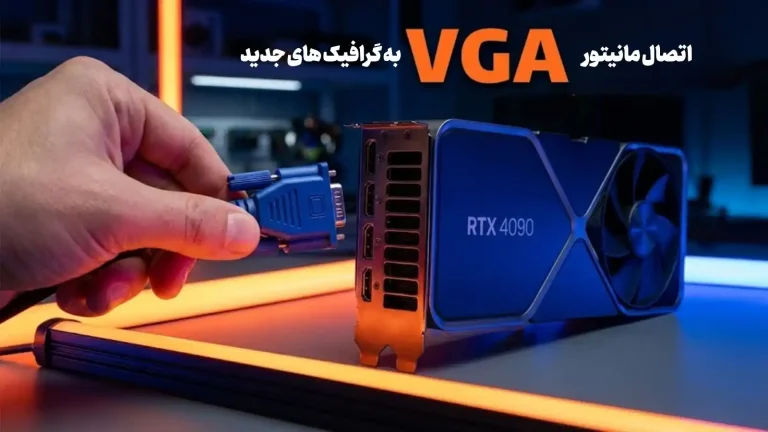
بسیاری از کاربران پس از خرید سیستم جدید، در مورد نحوه اتصال مانیتور به کیس با کابل vga دچار سردرگمی میشوند. به عنوان کارشناس فنی رایمند سیستم، در این مقاله تمامی ترفندهای طریقه نصب کیس کامپیوتر به تلویزیون و مانیتورهای قدیمی را به شما آموزش میدهم.
اگر کابل را متصل کردهاید اما همچنان با خطای No Signal مواجه میشوید، این موارد را چک کنید:
اگر به دنبال طریقه نصب کیس کامپیوتر به تلویزیون هستید که پورت HDMI ندارد، بهترین راه استفاده از مبدلهای “Active” است. در جدول زیر، بهترین مدلهای تست شده در بخش فنی رایمند شاپ را مشاهده میکنید:
| نام محصول | کاربرد اصلی | وضعیت انتقال صدا | لینک خرید |
|---|---|---|---|
| مبدل HDMI به VGA اکتیو | اتصال گرافیک جدید به مانیتور قدیمی | دارای خروجی صدا (AUX) | خرید سریع |
| کینت USB 3.0 به VGA/HDMI | تبدیل پورت USB به خروجی تصویر | فقط تصویر | مشاهده قیمت |
| آیفورتک DisplayPort به VGA | مخصوص کارت گرافیکهای حرفهای | پایداری بالا | سفارش کالا |
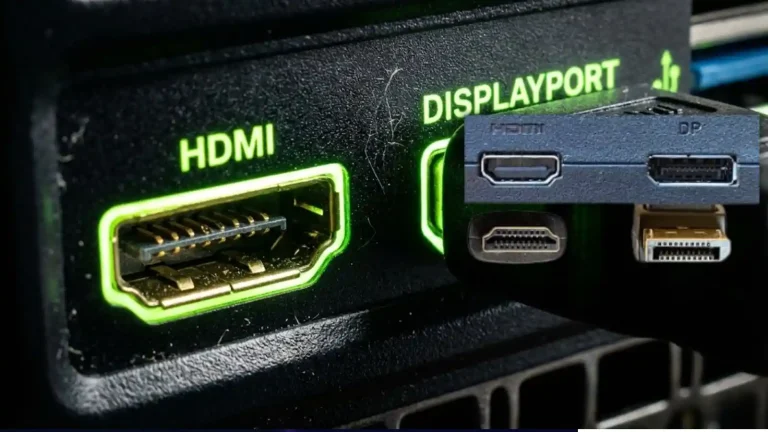
در آموزش حل مشکل عدم نمایش تصویر مانیتور در اتصال کابل hdmi vga، باید به فرکانس مانیتور (Refresh Rate) نیز دقت کنید. مانیتورهای قدیمی معمولاً بالاتر از 60Hz را پشتیبانی نمیکنند. تنظیم این مورد در تنظیمات Display ویندوز الزامی است.
تیم فنی رایمند شاپ آماده ارائه خدمات تعمیرات کامپیوتر در یزد و مشاوره رایگان به شماست.
💬 تماس فوری در واتساپ: ۰۹۱۳۱۵۱۶۹۱۳مشاهده لیست خدمات: تعمیرات تخصصی سختافزار

رایگان برای خرید بالای ۵۰ میلیون تومان.

نماد اعتماد الکترونیک و درگاه بانکی رسمی.

دستیار هوشمند ۲۴ ساعته؛ کارشناس ۹ صبح تا ۹ شب.

پرداخت شتابی.

لذت خریدی مطمئن.
حساب کاربری ندارید؟
ایجاد یک حساب کاربری




















سلام، من میخوام کیس قدیمی که کابل vga داره رو به لپ تاپ وصل کنم، لپ تاپم کابل vga خور نیست، چیکار کنم؟
سلام کاربر گرامی. برای پاسخ به سوال شما یک نکته بسیار مهم سختافزاری وجود دارد که متأسفانه در بسیاری از آموزشهای غیرعلمی نادیده گرفته میشود:
درگاههای HDMI یا VGA روی بدنه تقریباً تمام لپتاپها، صرفاً «خروجی تصویر» (Output) هستند و توانایی دریافت سیگنال ورودی را ندارند. بنابراین، شما نمیتوانید با اتصال یک کابل مستقیم (حتی با تبدیلهای معمولی)، تصویر کیس قدیمی را روی صفحه نمایش لپتاپ بالا بیاورید.
با این حال، برای استفاده از لپ تاپ به عنوان مانیتور کیس قدیمی، دو راهکار مهندسی و عملی وجود دارد:
روش اول: راهکار سختافزاری با کارت کپچر (بدون نیاز به شبکه و ویندوز روی کیس)
اگر کیس شما هارد ندارد، ویندوز آن بالا نمیآید یا میخواهید مستقیماً وارد تنظیمات بایوس (BIOS) شوید، این تنها روش ممکن است:
تهیه مبدل VGA به HDMI: خروجی کارت گرافیک کیس قدیمی شما آنالوگ (VGA) است. ابتدا باید یک دستگاه کوچک به نام مبدل VGA به HDMI تهیه کنید تا سیگنال تصویر کیس به دیجیتال تبدیل شود.
استفاده از کارت کپچر USB: یک کارت کپچر کارت با ورودی HDMI و خروجی USB (معروف به HDMI to USB Video Capture) تهیه کنید. خروجی مبدل مرحله قبل را با کابل HDMI به کارت کپچر وصل کرده و سرِ USB کارت کپچر را به پورت لپتاپ متصل کنید.
نمایش تصویر روی لپتاپ: یک نرمافزار ساده مانند OBS Studio یا حتی برنامه پیشفرض دوربین ویندوز (Camera) را روی لپتاپ باز کنید. ویندوز تصویر خروجی کیس شما را به عنوان یک دوربین (وبکم) شناسایی کرده و تصویر کیس را با کیفیت عالی روی لپتاپ نمایش میدهد.
روش دوم: راهکار نرمافزاری (در صورت نصب بودن ویندوز روی کیس و اتصال به شبکه)
اگر کیس شما سالم است و به ویندوز دسترسی دارید و هر دو دستگاه (کیس و لپتاپ) به یک مودم یا شبکه محلی (LAN/Wi-Fi) متصل هستند:
استفاده از نرمافزار SpaceDesk: این برنامه را روی کیس (سیستم اصلی) نصب کرده و نسخه Viewer آن را روی لپتاپ اجرا کنید. لپتاپ شما به راحتی از طریق شبکه به عنوان مانیتور کیس عمل خواهد کرد.
استفاده از ابزارهای ریموت دسکتاپ: نرمافزارهایی مثل AnyDesk یا درسان دسک نیز به شما اجازه میدهند دسکتاپ کیس را به طور کامل روی لپتاپ مشاهده و کنترل کنید.
⚠️ نیاز به راهنمایی بیشتر یا تهیه مبدلهای سختافزاری تضمینشده دارید؟
اگر در انجام مراحل بالا با چالش مواجه شدید یا برای ارتقای سیستم خود به مشاوره نیاز دارید، دپارتمان تخصصی سختافزار رایمند سیستم یزد در کنار شماست. میتوانید جهت دریافت خدمات پشتیبانی ریموت یا مشاوره با مهندس حمیدرضا امراللهی (تکمستر مجموعه با ۱۵ سال سابقه فنی) با شماره 09131516913 در واتساپ یا تماس مستقیم در ارتباط باشید.